Pixlr怎么设置分割字,很多小伙伴都还不知道,下面乐呵呵网小编为大家整理了,一起来看看吧!

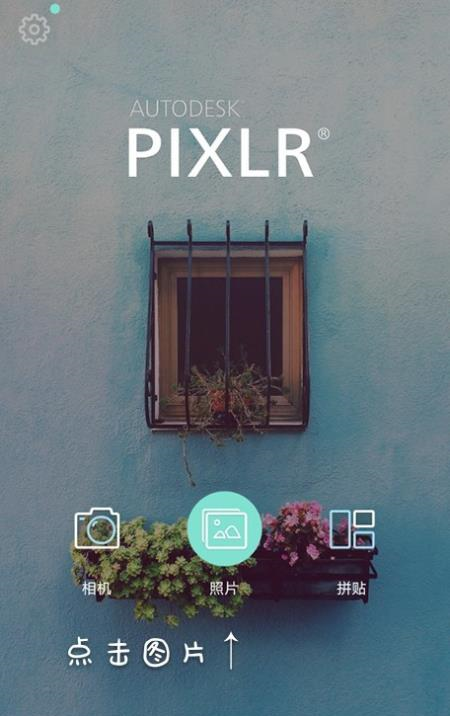
1、首先,你要下个Pixlr,并打开它
2、找一张黑底图片,喏,贴心的宝宝已经给你准备好了,不用管logo,等会要剪切的

3、选择那张黑底的
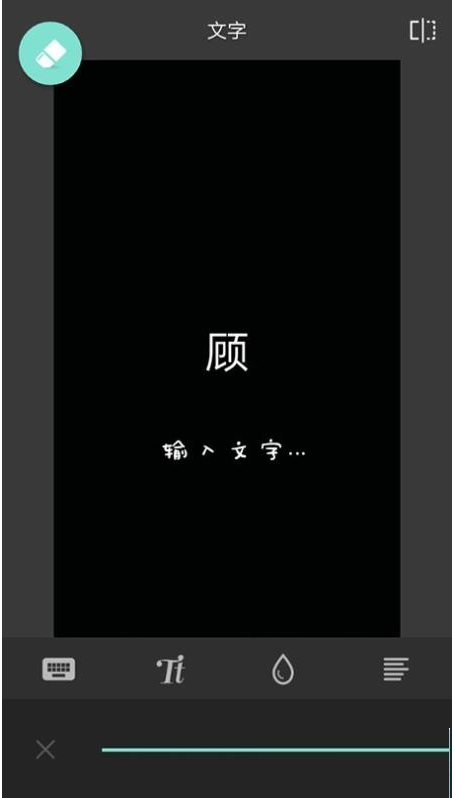
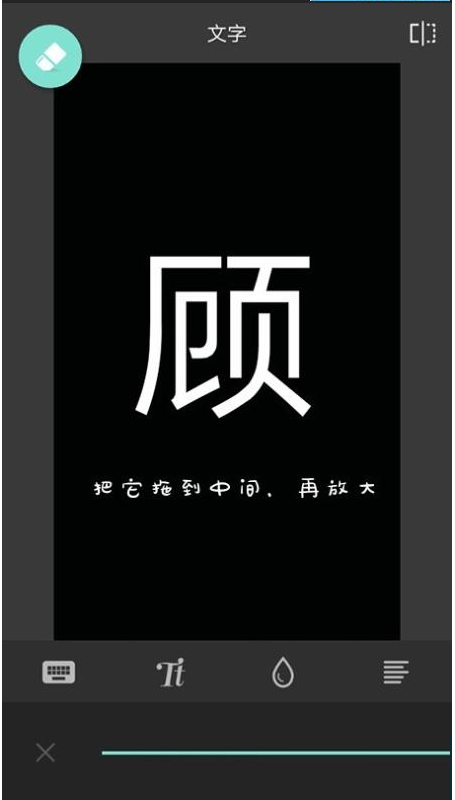
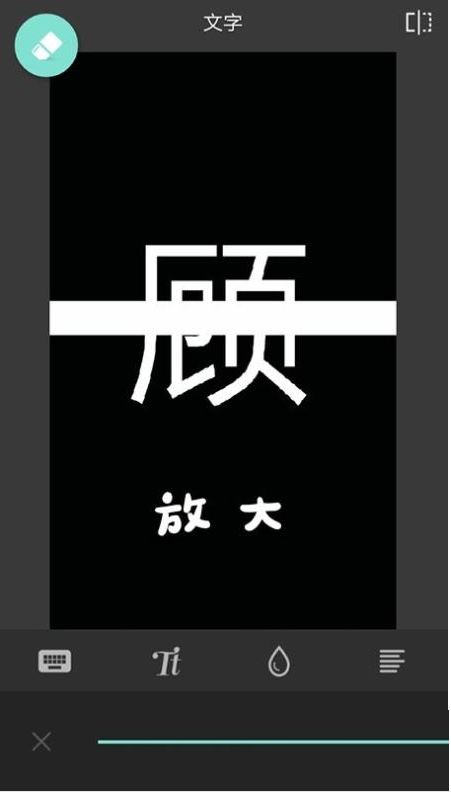
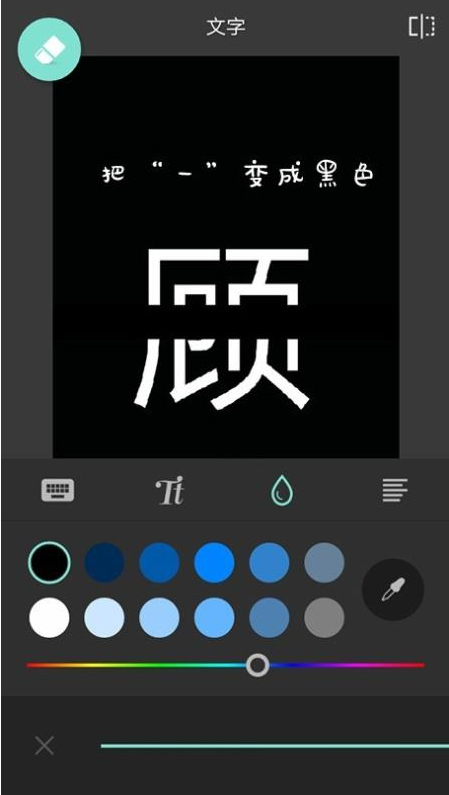
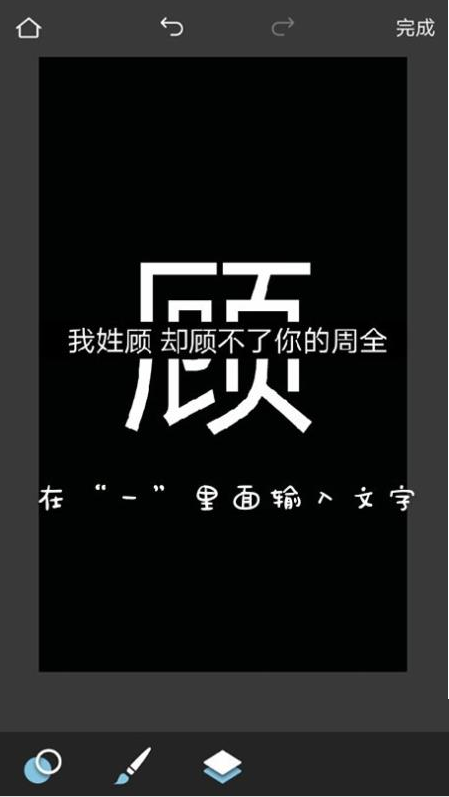
4、点击双重曝光
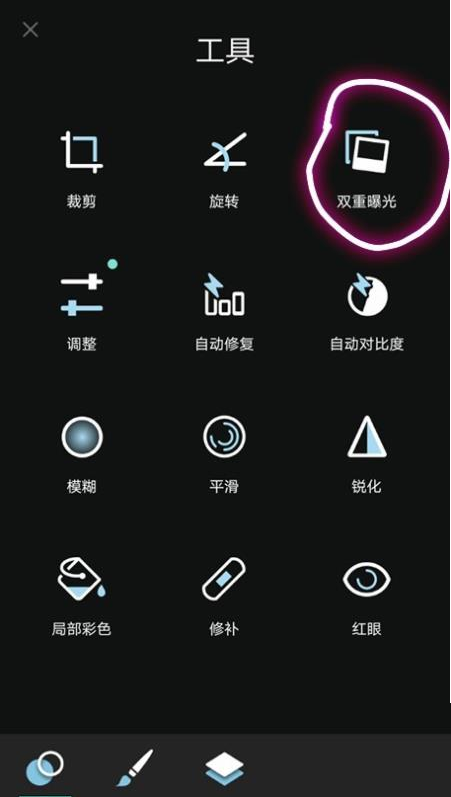
5、图是我随便找的...
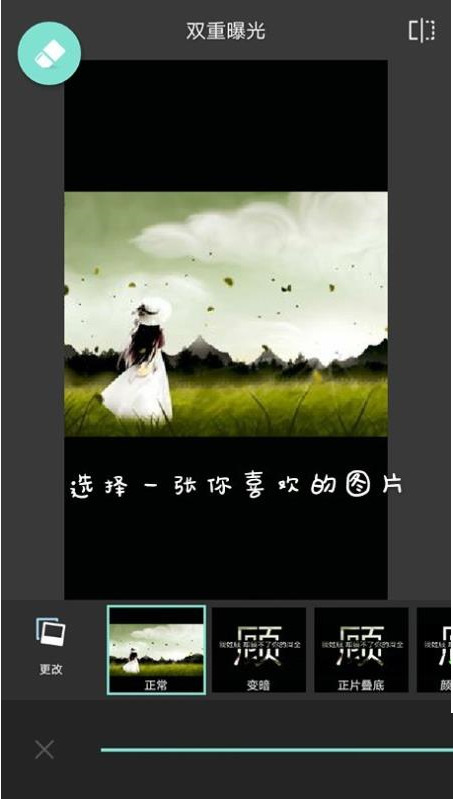
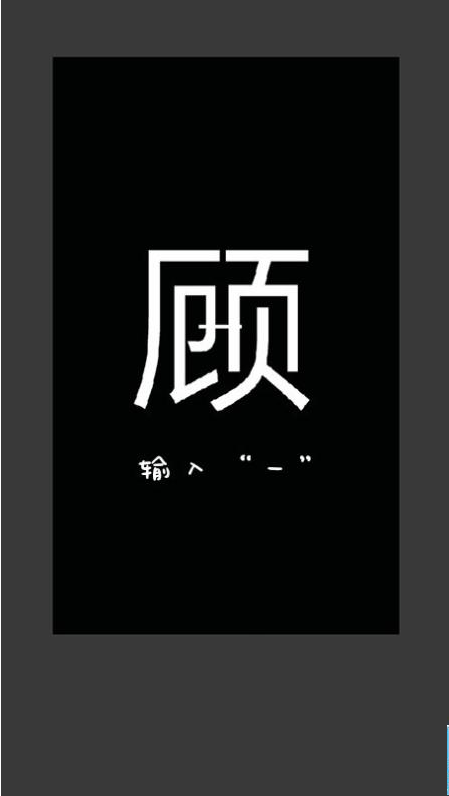
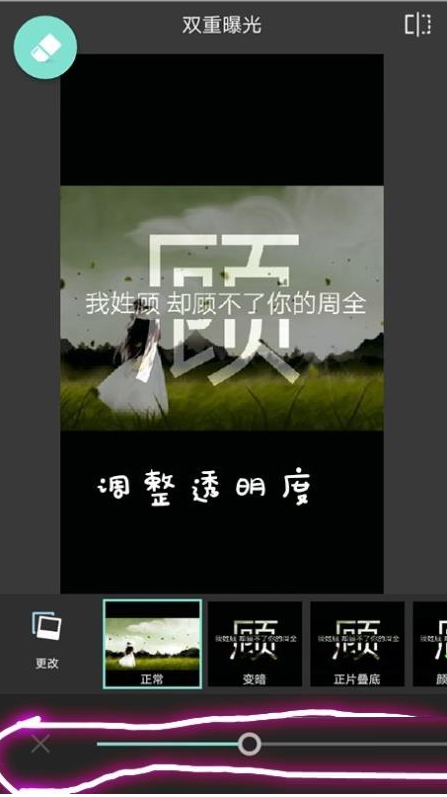
6、调到自己满意的样子
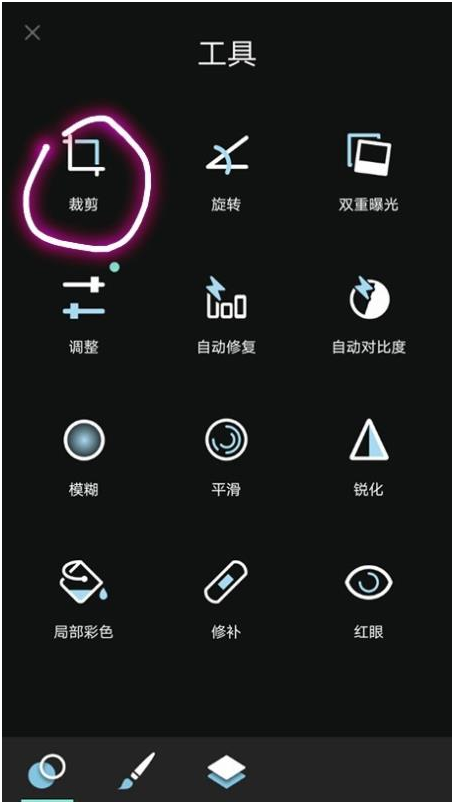
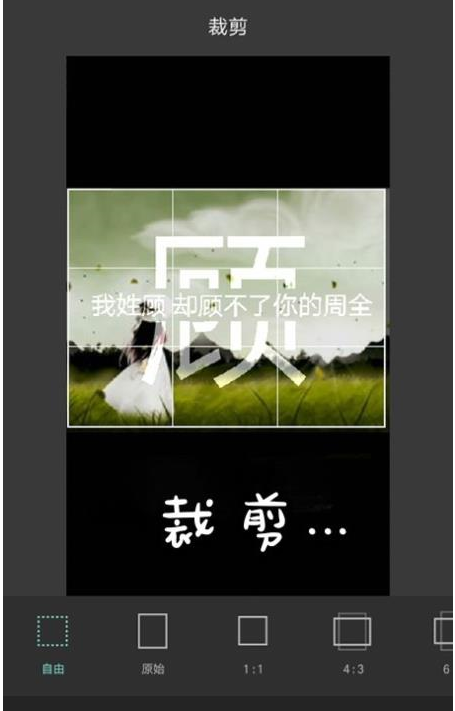
7、点击裁剪

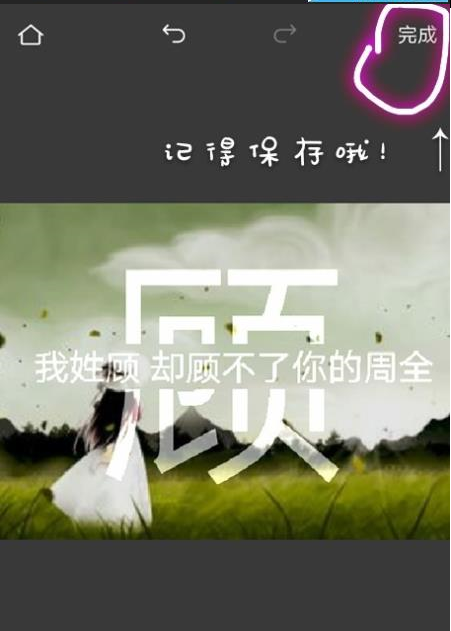
上文就讲解了过程,希望有需要的朋友都来学习哦。
以上就是的全部内容了,IE浏览器中文网站为您提供最好用的浏览器下载,为您带来最新的软件资讯!


Pixlr怎么设置分割字,很多小伙伴都还不知道,下面乐呵呵网小编为大家整理了,一起来看看吧!
1、首先,你要下个Pixlr,并打开它
2、找一张黑底图片,喏,贴心的宝宝已经给你准备好了,不用管logo,等会要剪切的
3、选择那张黑底的
4、点击双重曝光
5、图是我随便找的...
6、调到自己满意的样子
7、点击裁剪
上文就讲解了过程,希望有需要的朋友都来学习哦。
以上就是的全部内容了,IE浏览器中文网站为您提供最好用的浏览器下载,为您带来最新的软件资讯!
相关文章:1. 腾讯文档出现乱码怎么办?腾讯文档出现乱码的解决方法2. JPG格式怎么转换成PDF?迅捷PDF转换器图片转PDF的两种方法3. 迅捷视频转换器如何将AVI转换成MP4格式视频?4. PS怎么制作波浪边效果?PS制作波浪边效果教程5. AutoCAD中怎么更改外部参照(XREF)的文件或文件名?6. PDF文件过大如何缩小?迅捷压缩快速压缩PDF文档技巧7. 迅捷文字转语音软件怎么将文字转语音设置多人播报?8. CAD字体大小怎么改?CAD字体调大小教程9. office2019和2016哪个好用?office2019和2016区别对比详细介绍10. PDF怎么转换成JPG图片?迅捷PDF转换器PDF转图片高清无水印的方法
