有很多小伙伴们都不知道道客巴巴如何上传私有文档,那么下面就由乐呵呵网小编来为大家带来道客巴巴上传私有文档方法介绍吧,希望能够帮助到大家,感兴趣的朋友往下看吧~

1、打开道客巴巴个人中心。

2、进入个人中心后,点击上传文档。
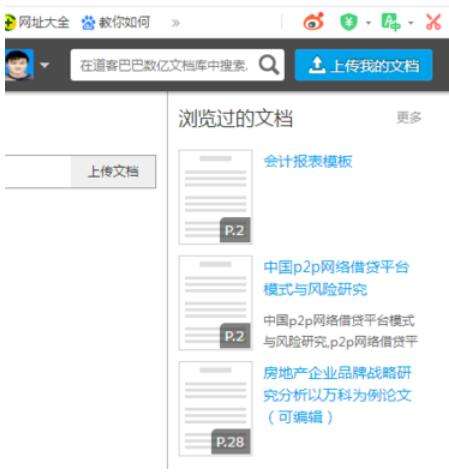
3、选择上传私有文档。
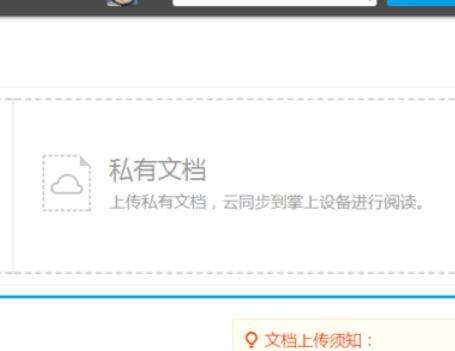
4、点击“......上传到私有文档”

5、选择上传的私有文档。
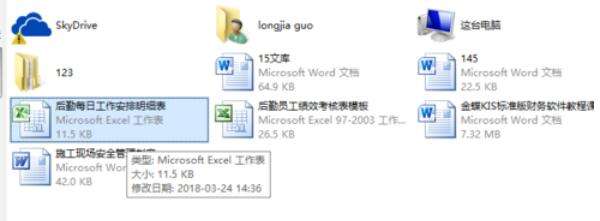
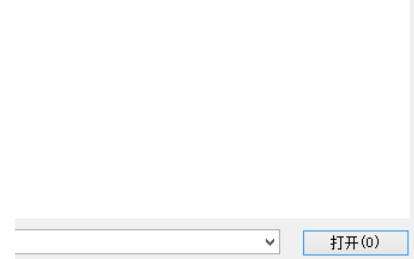
6、完成后,点击“打开”,上传文档。
道客巴巴相关攻略推荐:
道客巴巴怎么免费提取文件?道客巴巴文件免费提取技巧详解
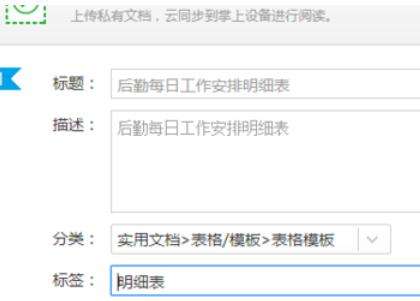
7、输入文档的基本信息。
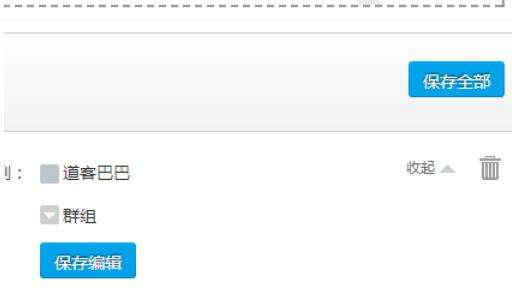
8、点击保存全部,上传私有文档完成。
以上就是道客巴巴上传私有文档方法介绍的全部内容了,IE浏览器中文网站为您提供最好用的浏览器下载,为您带来最新的软件资讯!