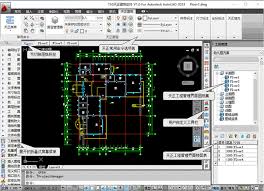
天正建筑2014如何设计坡道,很多用户都遇到了这个问题,那么该如何解决呢?请看乐呵呵网小编给大家带来的,希望对您有所帮助!

我们需要先将天正建筑2014打开,绘制一面墙,并在墙上加一个门
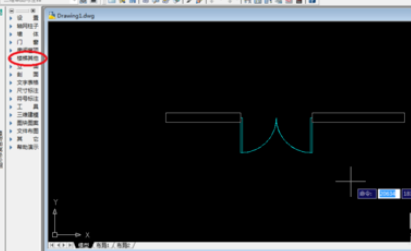
然后点击“楼梯其他”,然后点击二次目录“坡道”,如下图所示
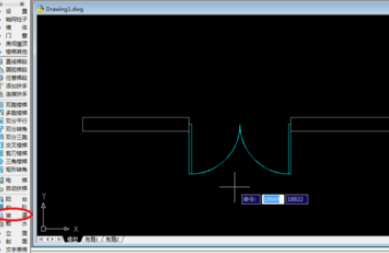
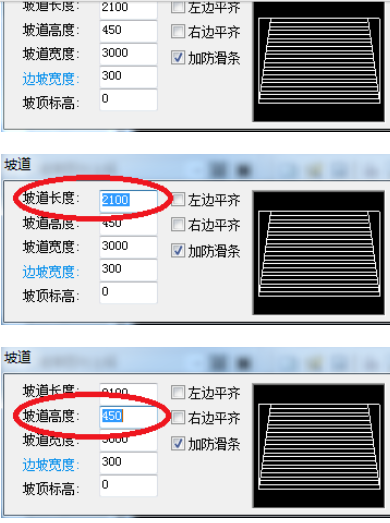
打开“坡道”编辑页面,并依次选择自己需要的“坡道长度”、“坡道高度”、“坡道宽度”、“边坡宽度”、“坡顶标高”、“加防滑条”,如下图所示
天正建筑2014相关攻略推荐:
天正建筑2014怎么设计直线梯段?设计直线梯段步骤详解
天正建筑2014如何设计一面墙?设计一面墙步骤解析
天正建筑2014怎么填充图案?填充图案方法介绍
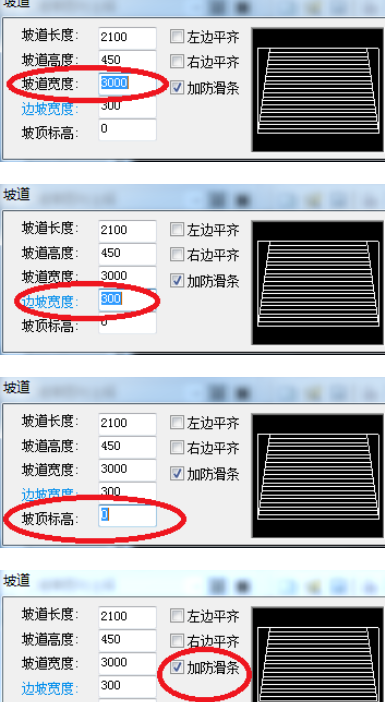
再点击插入坡道,如下图所示
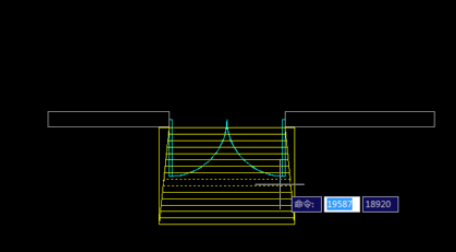
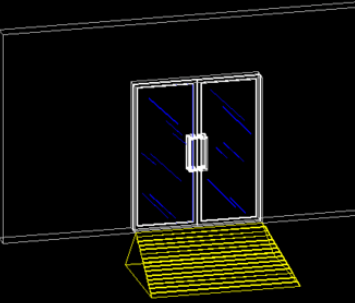
在命令行输入“3DO”,点击回车键,进入“受约束的动态观察模式”,然后就可以直观的看到自己绘制的坡道,如下图所示
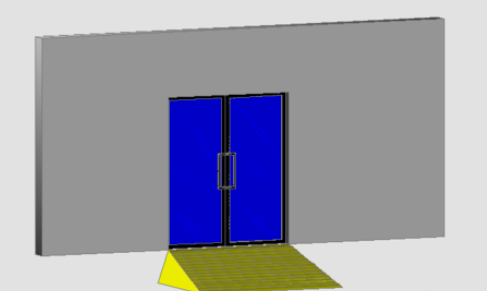
最后我们可以改变一下“视觉样式”,看一下自己绘制的坡道;在“受约束的动态观察”模式下点击鼠标右键,选择“视觉样式”,点击“真实”,如下图所示
上文就是小编为您带来的天正建筑2014设计坡道详细方法一览了,你学会了吗?若还有疑问请多多关注IE浏览器中文网站天正建筑2014专区!