pages遮盖图片怎么实现裁剪效果 遮盖图片实现裁剪效果方式一览

浏览:13日期:2022-10-06 15:50:53

pages怎么裁剪效果,很多朋友都遇到了这样的问题。这个问题该如何解决呢?下面小编就带来,希望可以帮到您!
pages遮盖图片怎么实现裁剪效果 遮盖图片实现裁剪效果方式一览

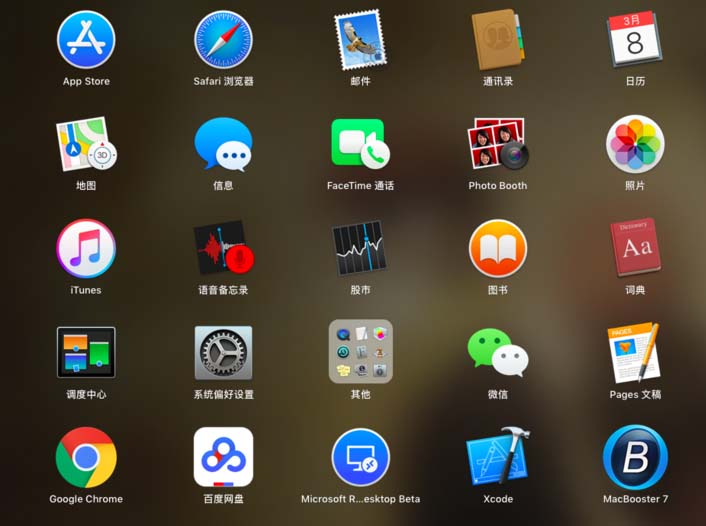
1、找到launchpad,打开它。

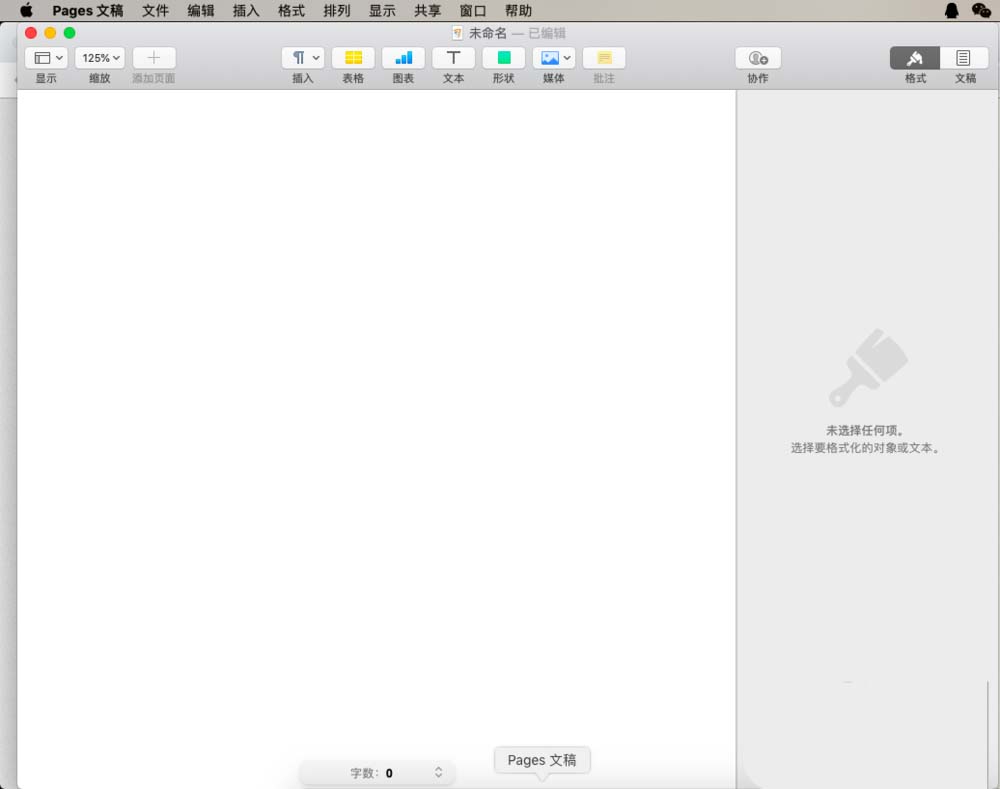
pages遮盖图片怎么实现裁剪效果 遮盖图片实现裁剪效果方式一览pages遮盖图片怎么实现裁剪效果 遮盖图片实现裁剪效果方式一览2、找到pages,打开它,并新建一个文档。pages遮盖图片怎么实现裁剪效果 遮盖图片实现裁剪效果方式一览pages遮盖图片怎么实现裁剪效果 遮盖图片实现裁剪效果方式一览3、点击媒体,插入一张图片。

pages相关攻略推荐:

pages文件背景颜色进行更改的操作教程

pages怎么格式保存 格式保存方式一览

pages文件背景颜色进行更改的操作流程
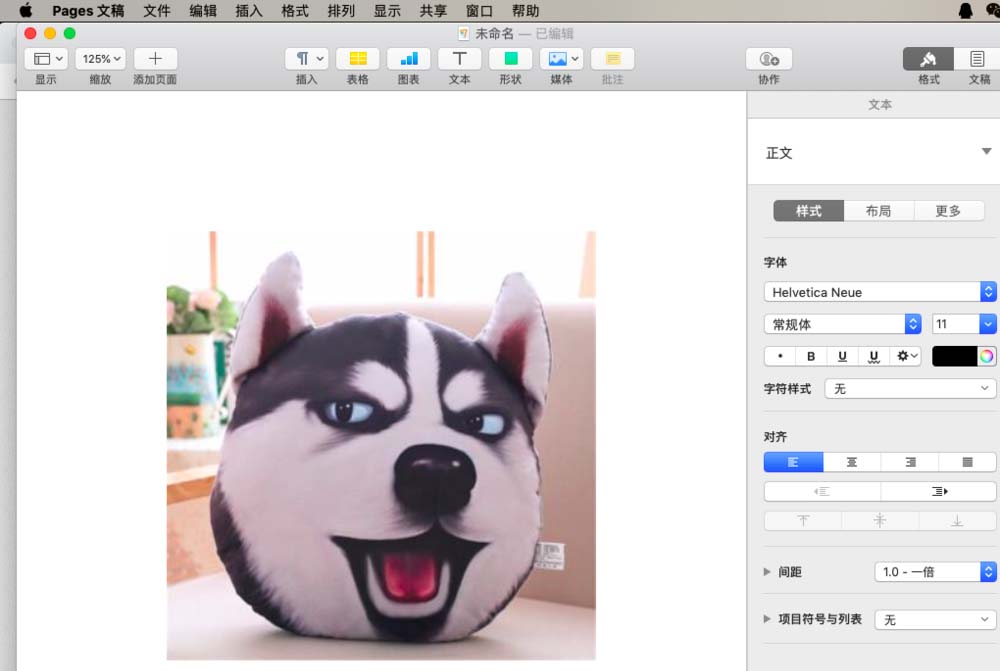
pages遮盖图片怎么实现裁剪效果 遮盖图片实现裁剪效果方式一览pages遮盖图片怎么实现裁剪效果 遮盖图片实现裁剪效果方式一览4、选中图片,点击上边的格式--图像--用形状进行遮罩--椭圆形。pages遮盖图片怎么实现裁剪效果 遮盖图片实现裁剪效果方式一览pages遮盖图片怎么实现裁剪效果 遮盖图片实现裁剪效果方式一览

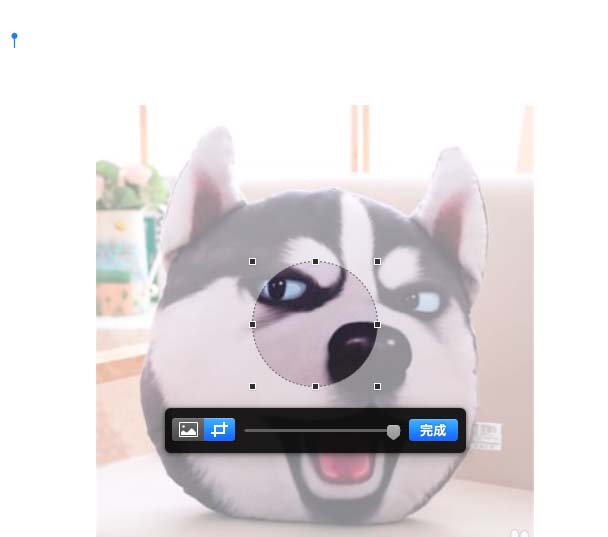
5、刚刚点出来的时候是一个圆形(圆形是一种特殊的椭圆形)。

pages遮盖图片怎么实现裁剪效果 遮盖图片实现裁剪效果方式一览pages遮盖图片怎么实现裁剪效果 遮盖图片实现裁剪效果方式一览

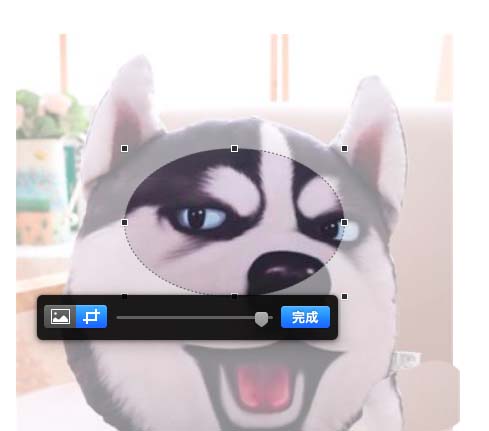
6、拖动圆形周边改变它的形状,拖动图片修改遮罩区域,然后点击完成即可。

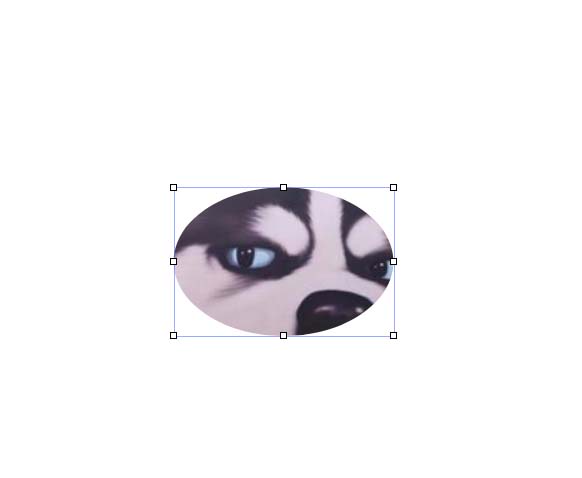
pages遮盖图片怎么实现裁剪效果 遮盖图片实现裁剪效果方式一览pages遮盖图片怎么实现裁剪效果 遮盖图片实现裁剪效果方式一览7、最终效果如下图所示。pages遮盖图片怎么实现裁剪效果 遮盖图片实现裁剪效果方式一览pages遮盖图片怎么实现裁剪效果 遮盖图片实现裁剪效果方式一览以上就是的pages遮盖图片实现裁剪效果方式一览全部内容了,IE浏览器中文网站为您提供最好用的浏览器下载,为您带来最新的软件资讯!
相关文章: