Visual Studio 2010怎么调出文档行号,很多朋友都遇到了这样的问题。这个问题该如何解决呢?下面小编就带来Visual Studio 2010文档行号调出方法一览,希望可以帮到您!

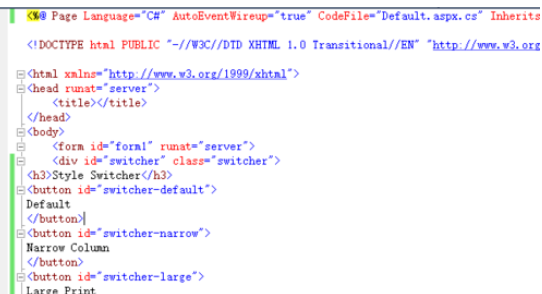
我们需要先打开visual studio 2010,对我们编辑的网页HTML代码没有显示出行号。
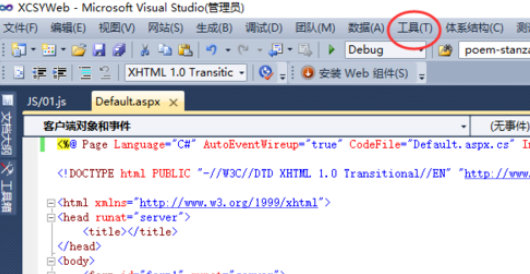
然后我们找到菜单栏的工具菜单。
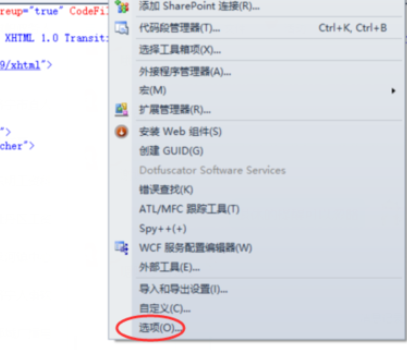
接着打开工具菜单,找到选项,打开。
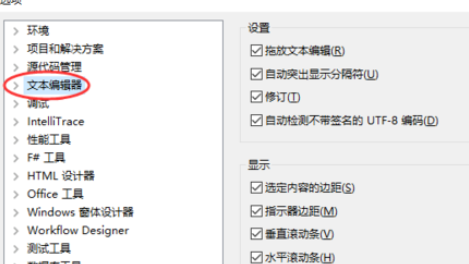
在选项设置窗口中,找到文本编辑器,将其展开。
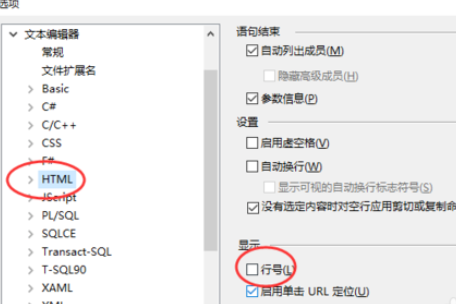
展开后,找到HTML,选中,右侧显示部分行号复选框打上勾。
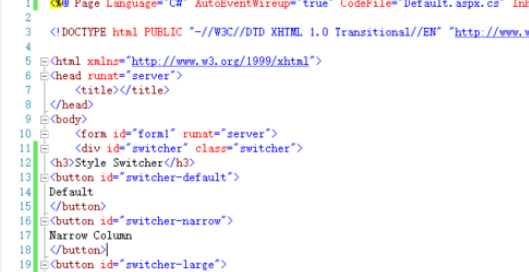
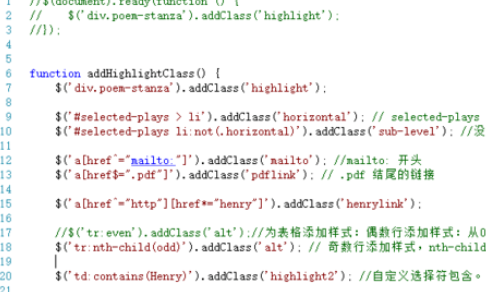
确定之后,窗口自动关闭,我们返回HTML编辑界面,查看发现出现行号了。
我们切换到js文件的编辑界面还是没有行号,还是同样打开工具-选项-文本编辑器,找到JScript,选中后,在右侧显示部分行号打上勾。
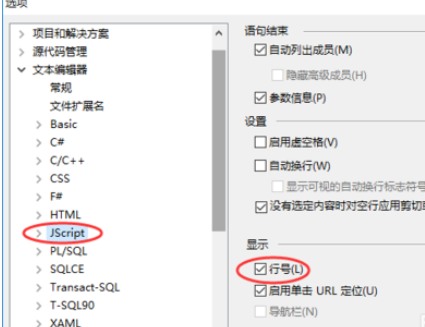
这样我们的js文件也有行号了。
Visual Studio 2010相关攻略推荐:
Visual Studio 2010怎么记录sql数据库链接?记录sql数据库链接方法一览
Visual Studio 2010工具箱空间显示不了怎么办 工具箱空间显示不了解决方式一览
Visual Studio 2010如何开发环境?开发环境流程一览
上文就是小编为您带来的Visual Studio 2010文档行号调出方法一览了,你学会了吗?若还有疑问请多多关注IE浏览器中文网站Visual Studio 2010专区!