亿图流程图制作软件怎么创建生日贺卡?相信有很多小伙伴们都遇到了这样的问题,那么就来看一看乐呵呵网小编来为大家带来亿图流程图制作软件创建生日贺卡操作步骤详解吧,希望能够帮助到大家。
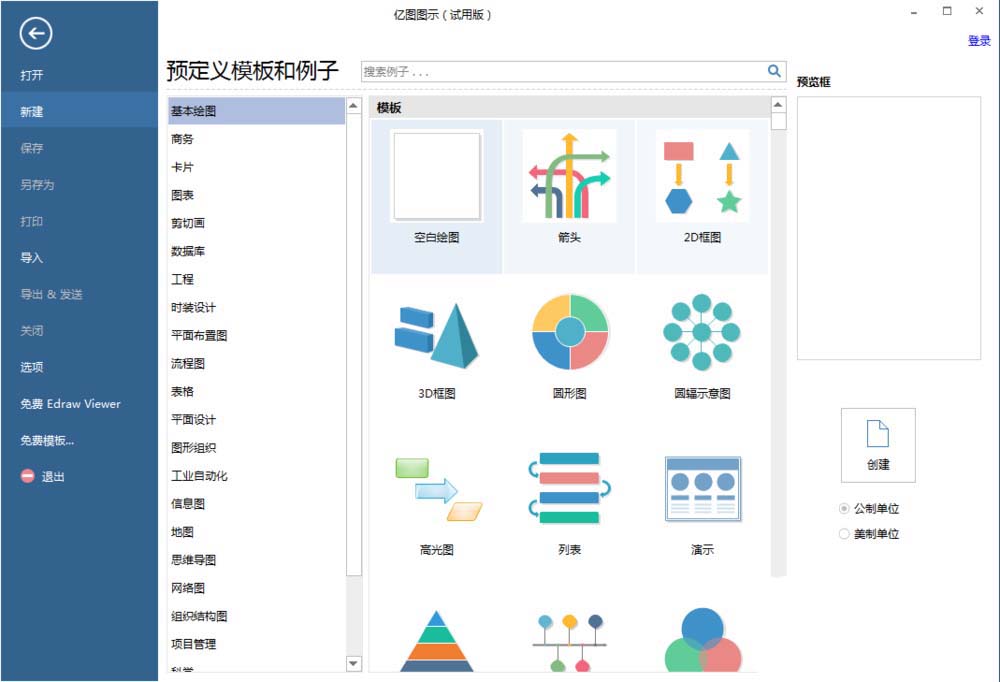
1、打开亿图流程图制作软件,进入主界面;
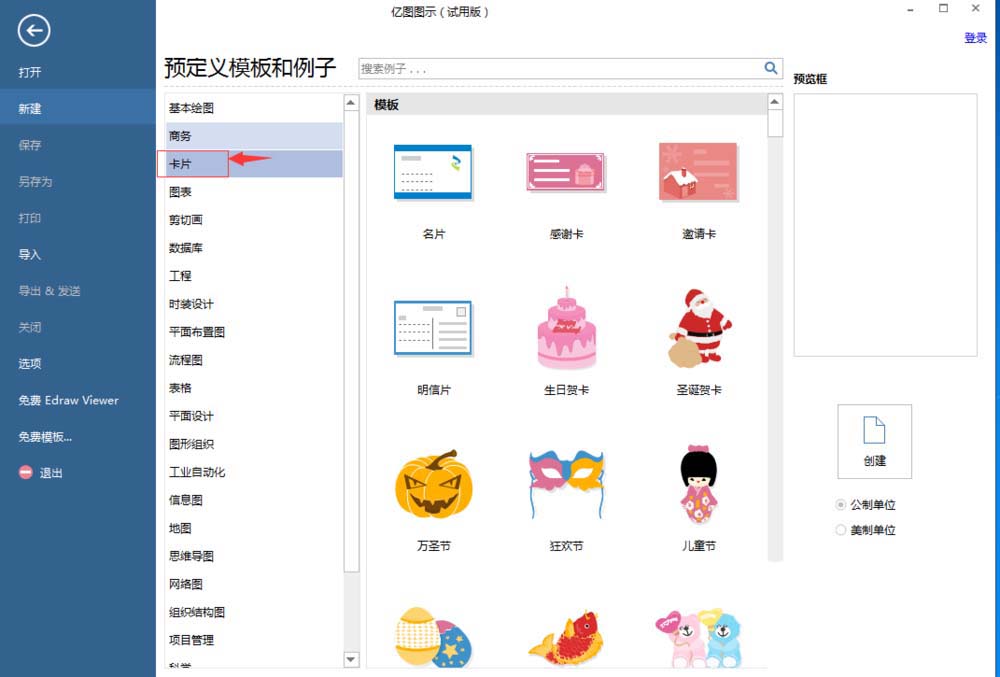
2、在菜单栏里点击卡片;
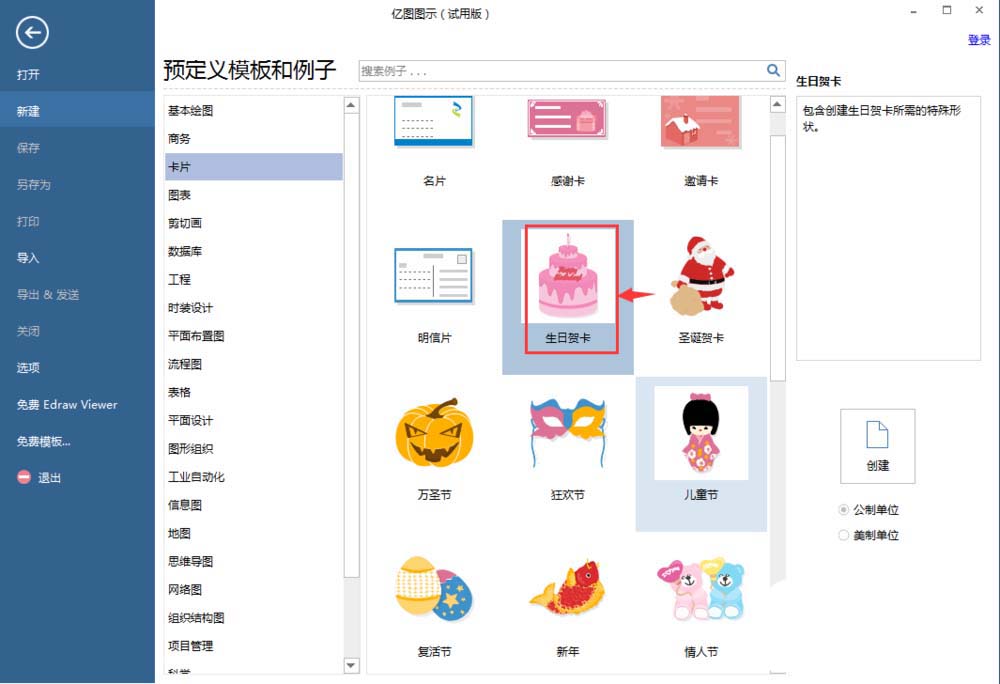
3、在右边模板中点击生日贺卡;
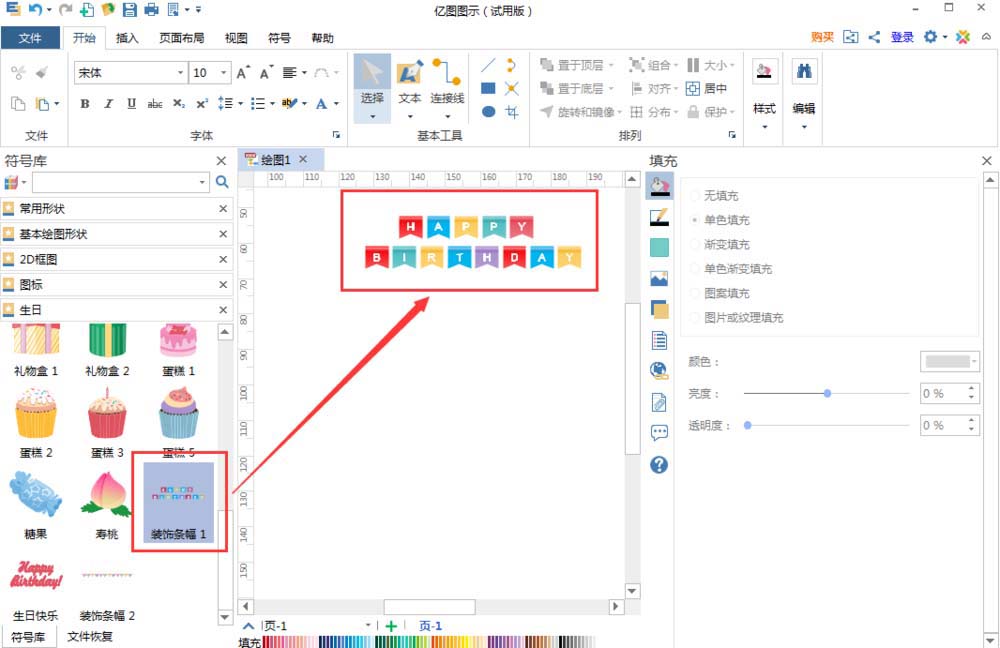
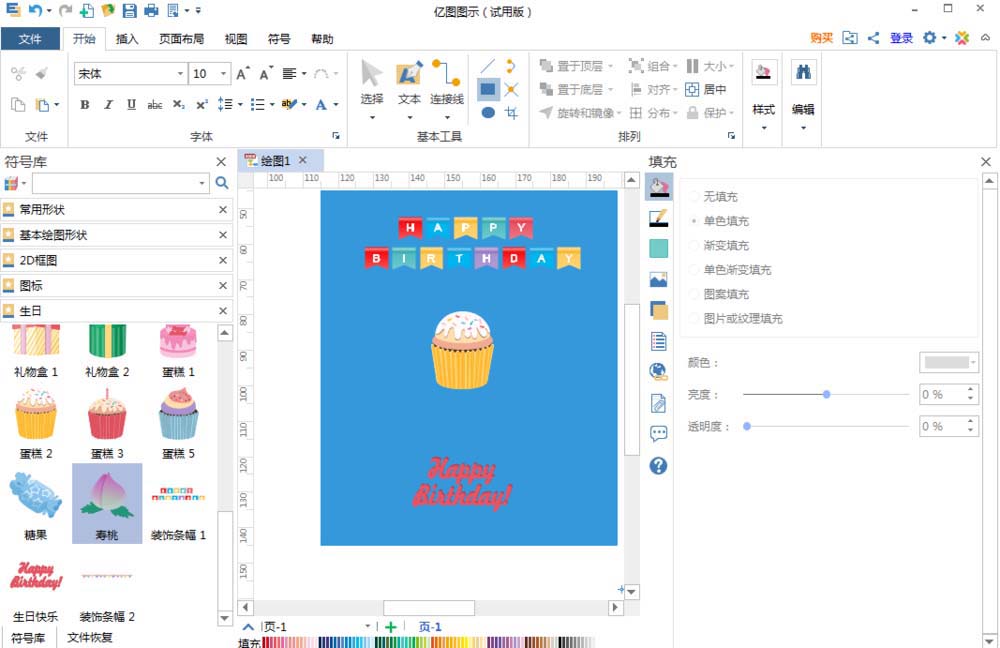
4、在生日图库中,把生日装饰条幅拉到右边;
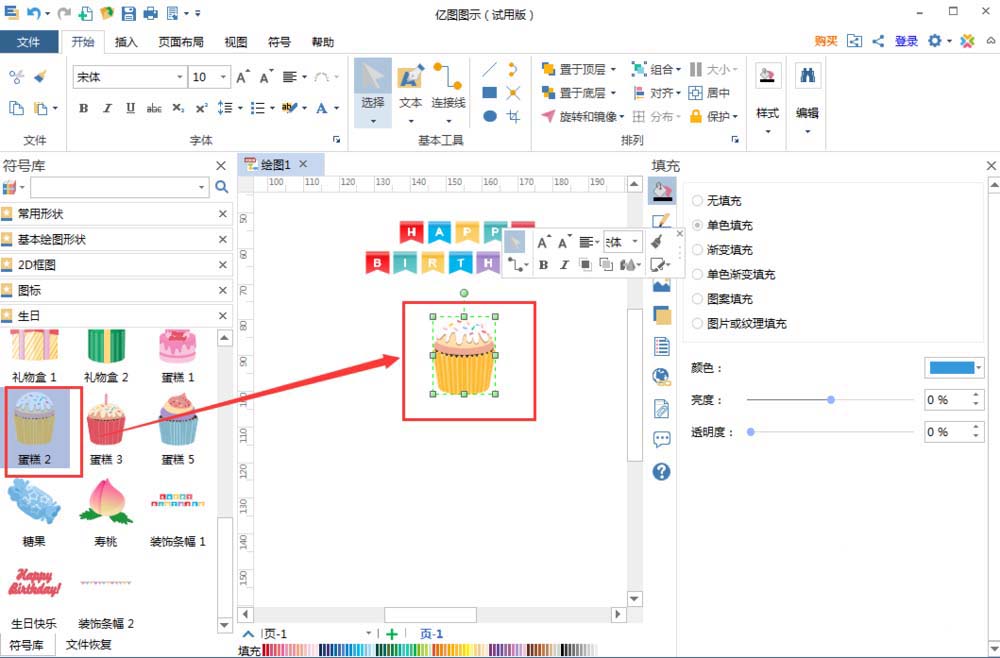
5、添加蛋糕图片;
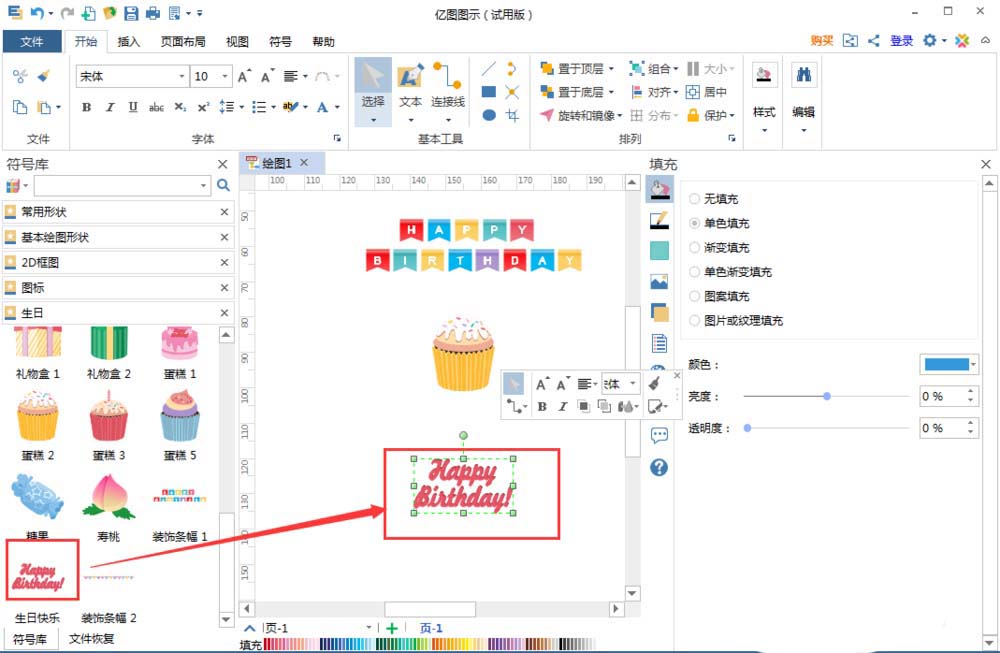
6、添加生日快乐文字;
7、点击矩形,制作一个矩形框,把其置于底层;
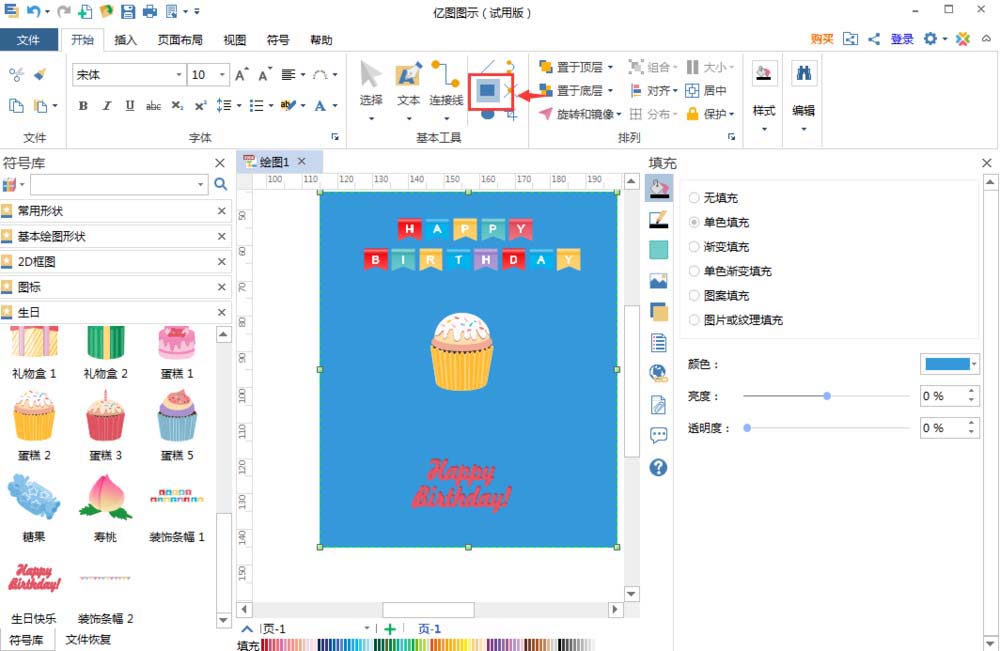
8、一张生日贺卡制作好了,用类似方法,可以在亿图流程图制作软件中创建很多不同风格和内容的贺卡。
以上就是乐呵呵网小编今日为大家带来的亿图流程图制作软件创建生日贺卡操作步骤详解,更多软件教程尽在IE浏览器中文网站!