迅雷下载任务提示违规怎么办?如果你也有这样的疑惑,那就快来看看这篇迅雷下载任务提示违规解决方法一览,希望能解决小伙伴们的问题哦~
返回桌面,双击,进入页面,找到系统盘(C盘)
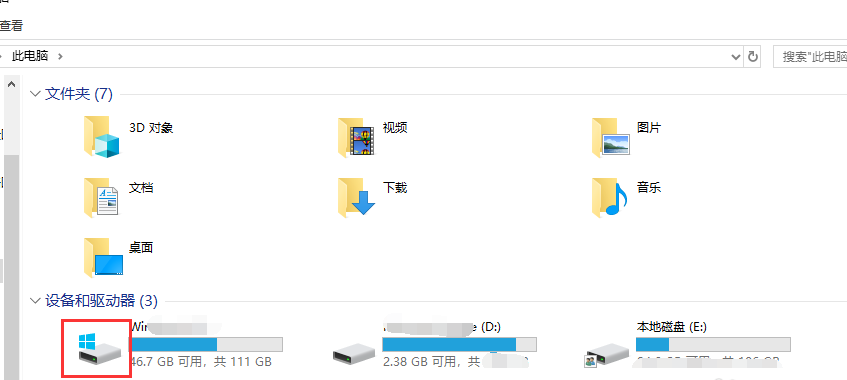
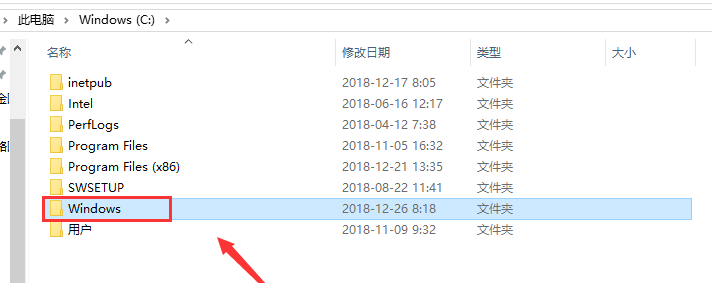
进入系统盘页面,找到并点击
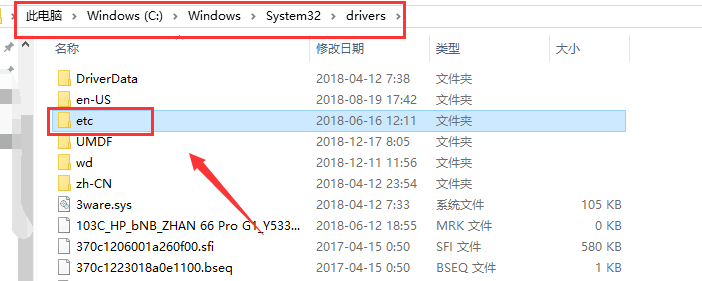
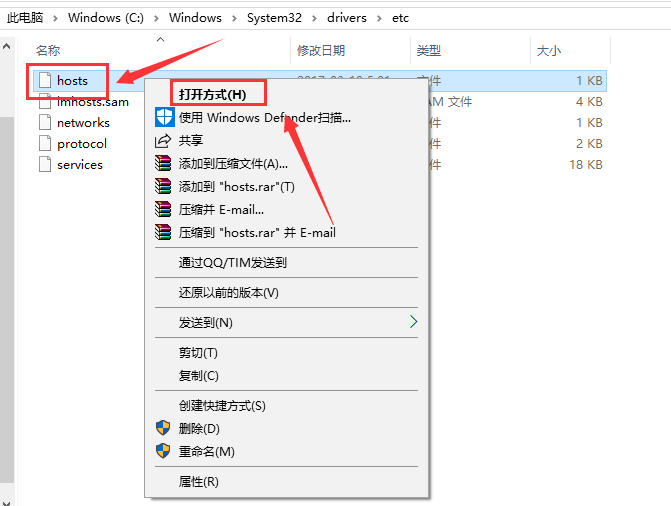
根据路径:C:WindowsSystem32drivers,找到并点击etc文件夹
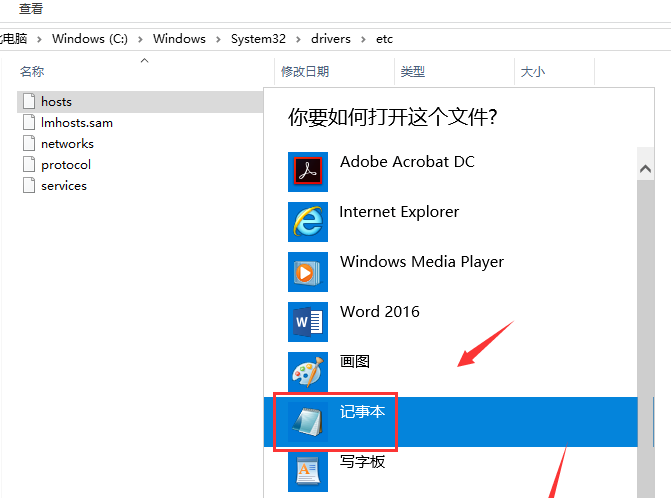
打开etc文件夹,在页面右击,选择打开方式为记事本,点击确定
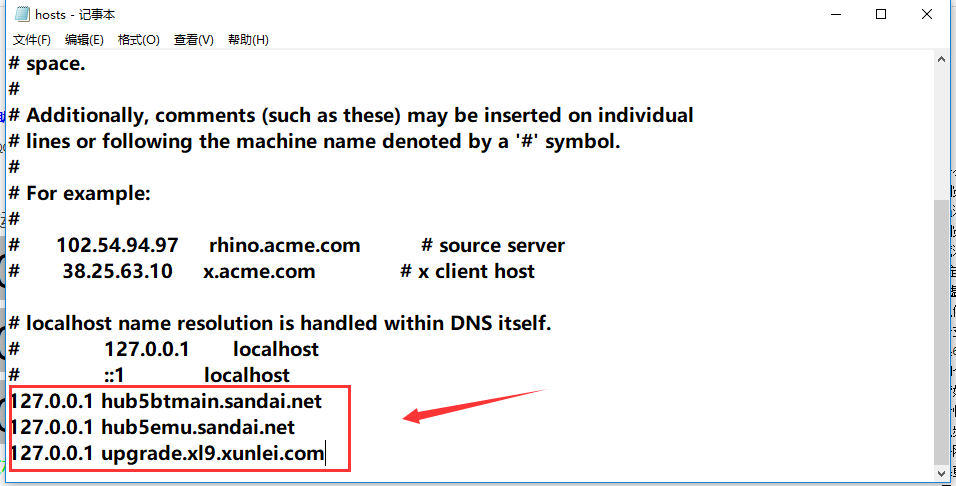
在记事本中输入、、,记住要在最后一行输入
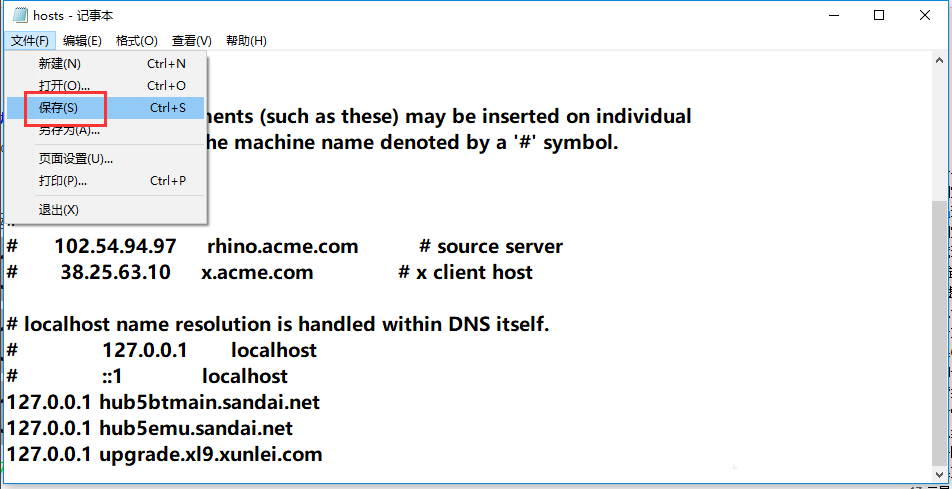
点击——,退出,重启电脑,打开迅雷就能正常下载资源了。
迅雷相关攻略推荐:
在迅雷中将视频如何投到电视上?将视频投到电视上的步骤分享
迅雷怎么改hosts文件 hosts文件修改方法
迅雷影音看看视频一直显示正在缓冲的解决方法
喜欢乐呵呵网小编为您带来的迅雷下载任务提示违规解决方法一览吗?希望可以帮到您~更多相关内容尽在IE浏览器中文网站专区。