许多小伙伴对于PowerPoint Viewer 2007文本框形状格式怎么设置不是很了解,那就来看一看乐呵呵网小编准备的PowerPoint Viewer 2007文本框形状格式设置步骤一览吧!感兴趣的小伙伴不要错过咯!
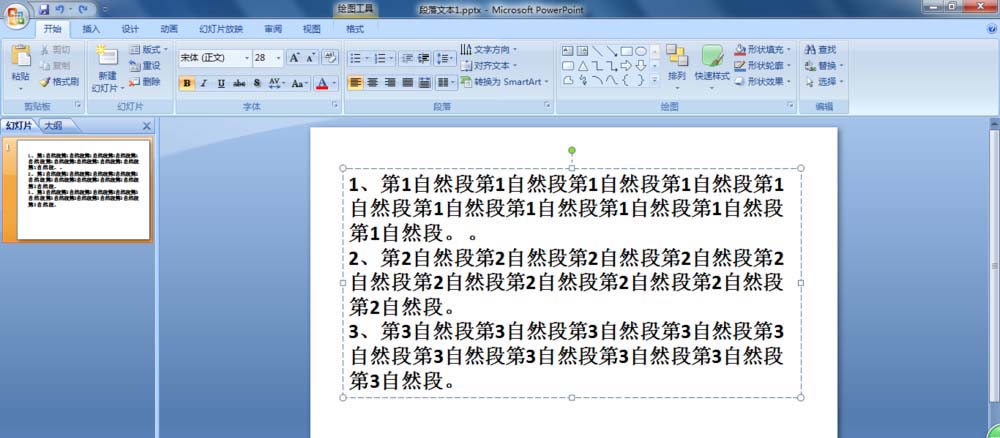
打开PowerPoint Viewer 2007软件,插入文本框,输入文字。
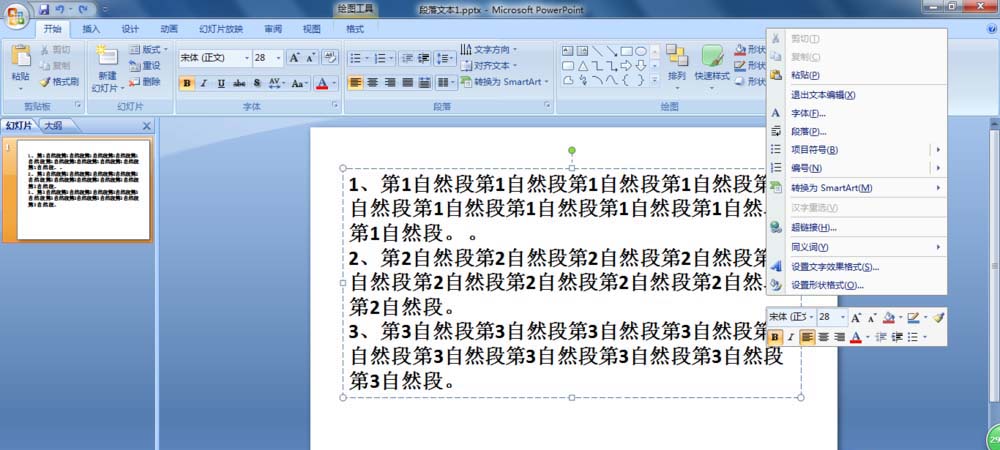
右击文本框,在弹出的快捷菜单中选择“设置形状格式”。
在弹出“设置形状格式”对话框选择“文本框”。
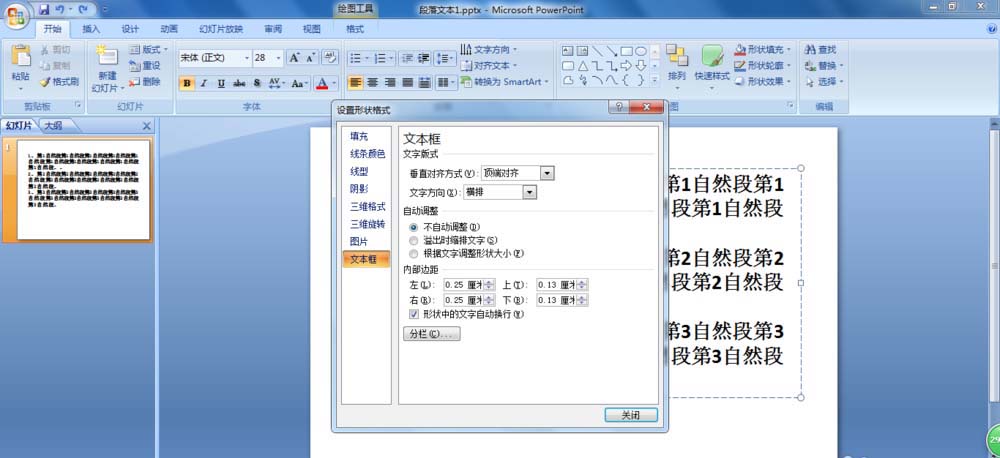
“文字版式”中根据需要分别设置“垂直对齐方式”及“文字方向”。
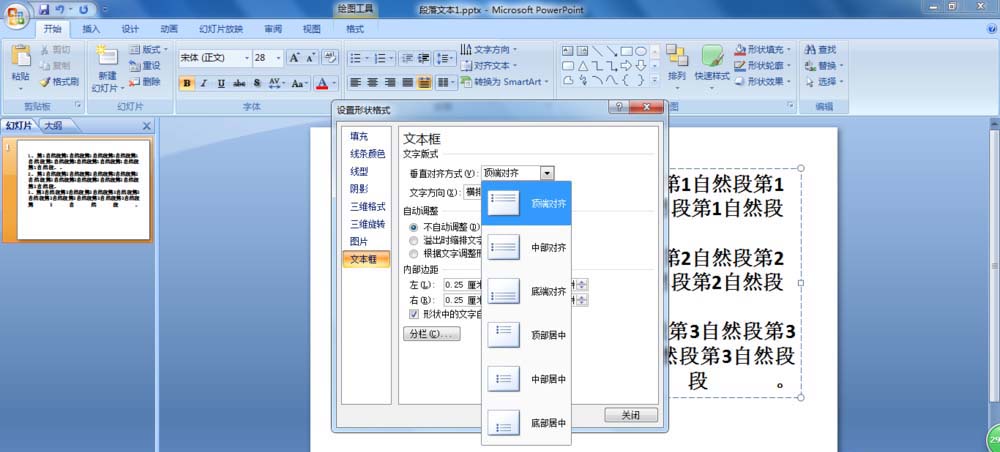
“自动调整”中根据需要选择,一般选择“根据文字调整形状大小”。
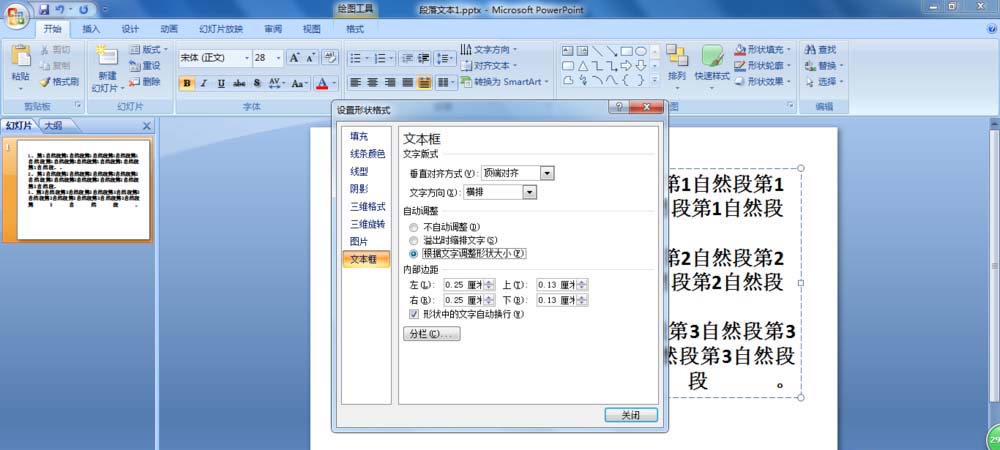
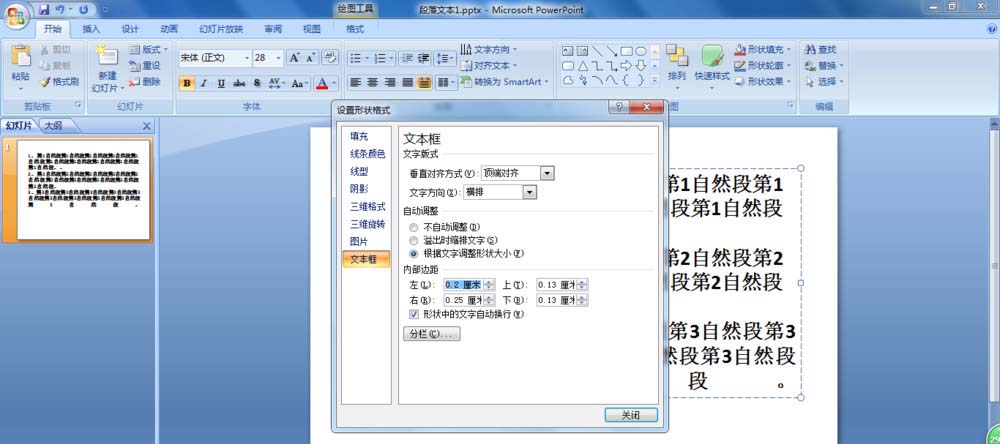
在“内部边距”中根据需要设置文本框上下左右的边距,并勾选“形状中的文字自动换行”。
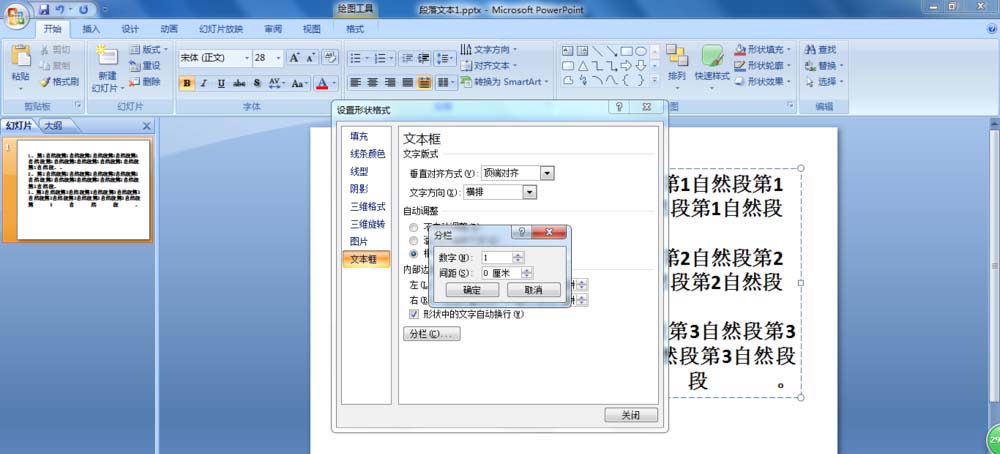
单击“分栏”,在弹出的对话框中可以设置文本框分栏及栏与栏之间的间距。设置完成后单击“关闭”就行。
上文就是乐呵呵网小编为您带来的PowerPoint Viewer 2007文本框形状格式设置步骤一览,各位小伙伴都了解了吗?若还有疑问请多多关注IE浏览器中文网站专区!