ps如何旋转图片90度,很多朋友都遇到了这样的问题。这个问题该如何解决呢?下面小编就带来ps旋转图片90度图文步骤,希望可以帮到您!
ps旋转图片90度图文步骤
1、打开图片,将工具切换成移动工具;
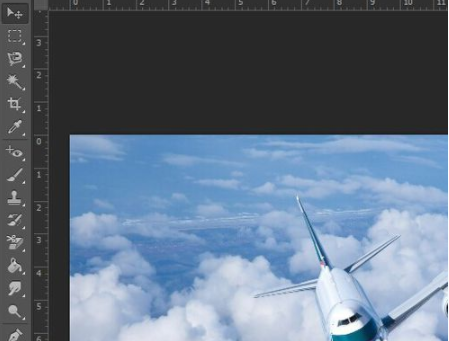
2、依次点击【图像】-【图像旋转】;
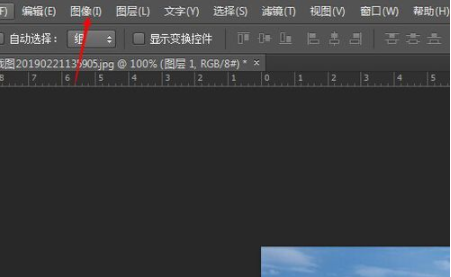
3、选择90度顺时针或90度逆时针;
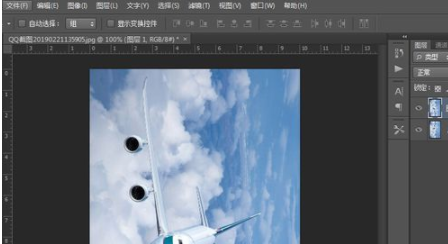
4、或者同时按住键盘上Ctrl和T键,弹出图片编辑框;
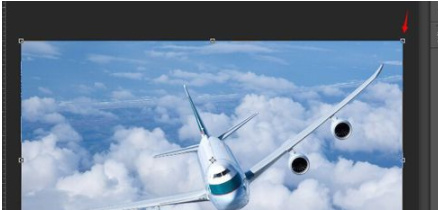
5、在编辑框内点击鼠标右键,会弹出一个选择框;
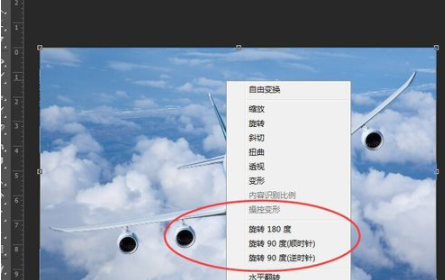
6、选择框中点击旋转90度,然后再按一下键盘【Enter】键确定就可以了。
ps相关攻略推荐:
ps中如何画直线颜色_ps中画直线颜色方法分享
PS怎么制作暴雨效果 暴雨效果制作方式一览
ps如何保存pdf_保存pdf方法说明
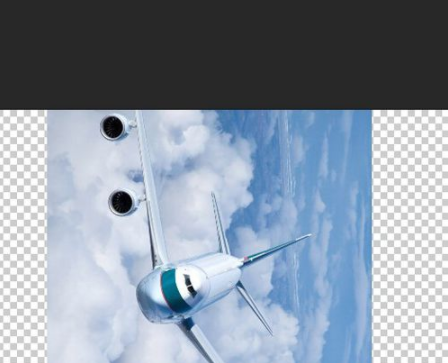
以上就是ps旋转图片90度图文步骤的全部内容了,IE浏览器中文网站为您提供最好用的浏览器下载,为您带来最新的软件资讯!