sketchup(草绘大师)如何实现CAD中的倒圆角命令?很多同学都遇到了这个问题,那么该如何解决呢?请看乐呵呵网小编给大家带来的sketchup(草绘大师)如何实现CAD中的倒圆角命令,希望对您有所帮助!
方法/步骤分享:
1、我们打开SU软件,以及需要倒角的模型。
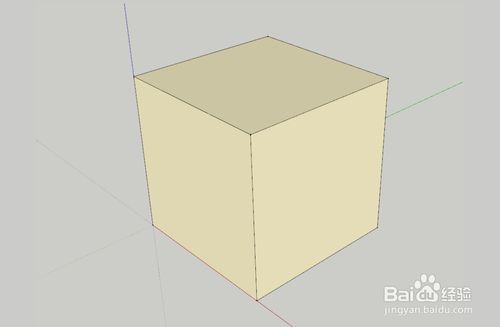
2、我们点击圆弧绘制工具,在需要倒角的位置绘制一个弧形。
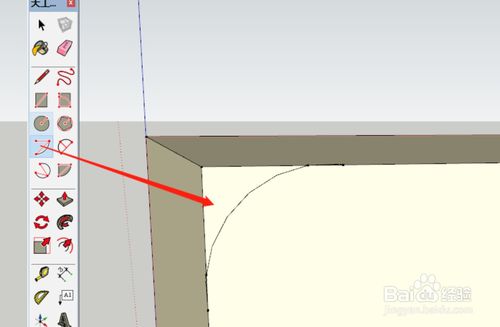
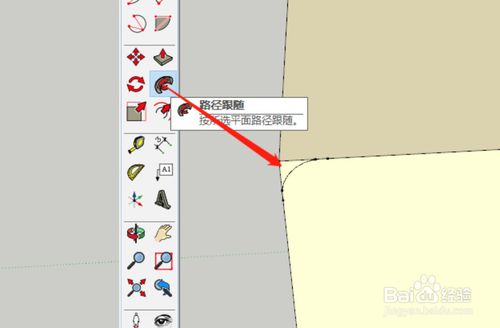
3、因为是使用路径跟随工具,所以我们需要选择需要倒角位置的直角线。
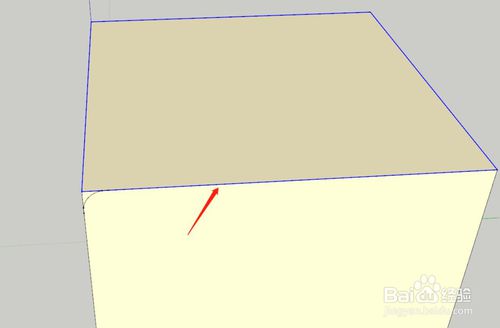
4、选择之后,点击路径跟随工具,然后选择我们开始绘制的弧形面。
草图大师相关攻略推荐:
草图大师出现卡顿现象的解决方法
草图大师绘制矩形三维图形的操作流程
草图大师绘制椭圆的操作步骤
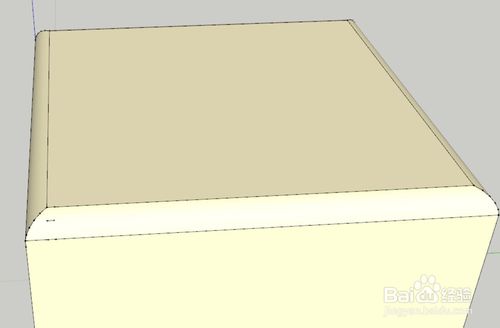
5、点击后,我们开始选择的直角线条位置就是倒圆角效果了。
6、我们还可以使用SketchUp倒圆角插件,要比我们路径跟随的方式要强大点。
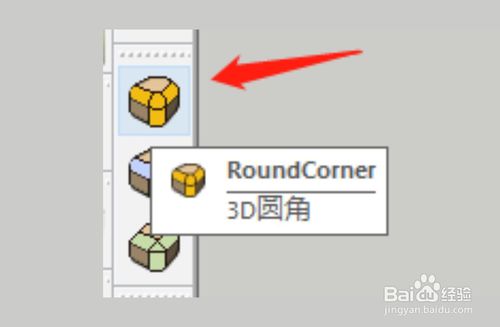
7、我们在百度搜索“SketchUp倒圆角插件”就会有很多的资源的,我们下载后根据网站的提示安装即可。

总结:
1、1、打开软件
2、在需要倒角的位置绘制弧线
3、选择需要倒角位置的线条
4、点击路径跟随工具,选择弧线的面即可
5、下载SketchUp倒圆角插件,安装使用
注意事项
Tips:这个方式也适合其他版本的SketchUpTips:在下载插件的时候,要注意插件是否支持你所用的SketchUp版本
看了这么多,你学会了吗?想要获得最新资讯就来IE浏览器中文网站!简单易懂的软件教程、令人耳目一新的游戏玩法这里统统都有,更多精彩不容错过!