CAD图块插入点(基点)定义错了怎么办?很多同学都遇到了这个问题,那么该如何解决呢?请看乐呵呵网小编给大家带来的CAD图块插入点(基点)定义错了怎么办,希望对您有所帮助!
方法/步骤分享:
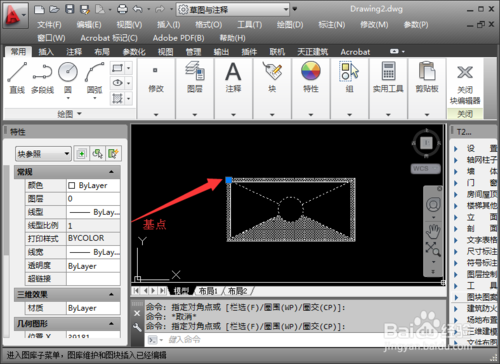
1、选中图块,即可看到当前图块的插入点(基点)。
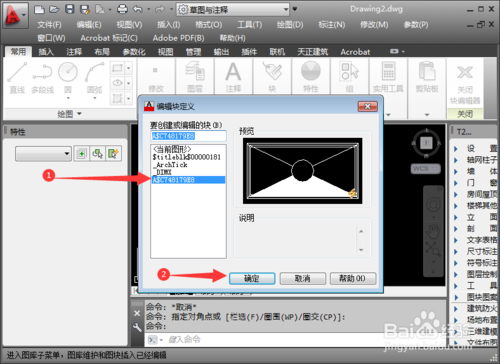
2、需要重新定义插入点(基点),双击图块打开编辑块定义,默认选中当前图块名称点击确定。
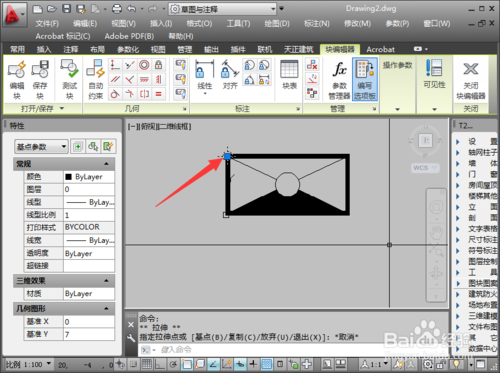
3、点击选中图块插入点(基点),鼠标左键单击插入点(基点)将其拖动到目标位置,点击关闭块编辑器。
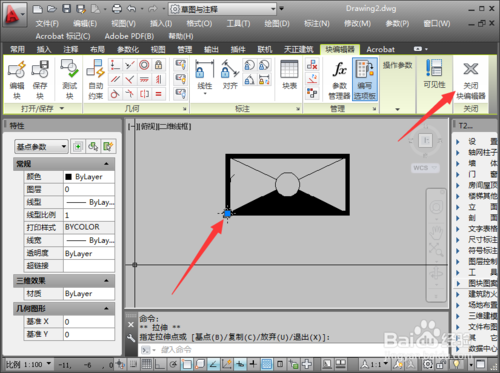
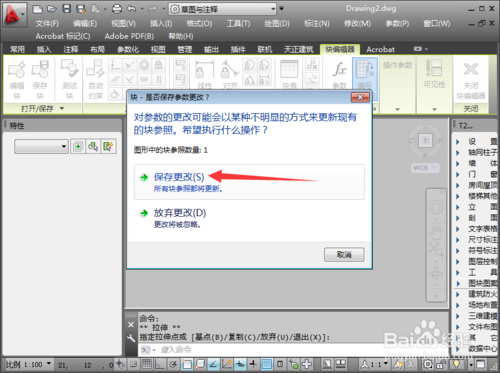
4、点击保存更改。
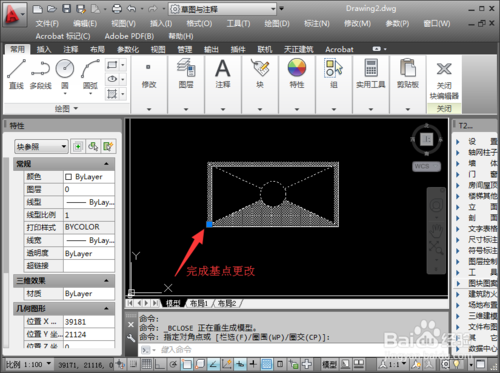
5、在次选中图块,即可看到插入点(基点)完成重新定义。
cad相关攻略推荐:
cad裁剪快捷键是什么?cad裁剪快捷键介绍
cad标注文字怎么调整大小_CAD字体修改方式大全
cad手机看图导入图纸方法介绍 cad手机看图如何导入图纸
6、总结
选中图块,即可看到当前图块的插入点(基点);
需要重新定义插入点(基点),双击图块打开编辑块定义,默认选中当前图块名称点击确定;
点击选中图块插入点(基点),鼠标左键单击插入点(基点)将其拖动到目标位置,点击关闭块编辑器;
点击保存更改;
在次选中图块,即可看到插入点(基点)完成重新定义。
注意事项
tips:一般插入点(基点)尽量使用左下角点为宜,不包含特殊图形
好了,今天的CAD图块插入点怎么重新定义就分享到这里了,想要学习更多软件教程就来IE浏览器中文网站,快快收藏吧,更多精彩不容错过!