有很多小伙伴们都不知道Photoshop如何把图片转成PNG格式?那么下面就由乐呵呵网小编来为大家带来Photoshop将图片转成PNG格式流程吧,希望能够帮助到大家,感兴趣的朋友往下看吧~
方法/步骤分享:
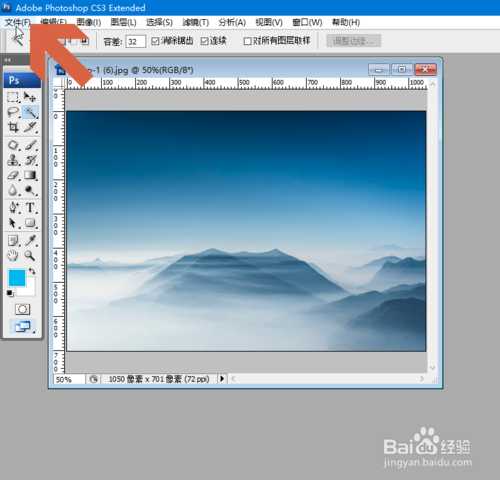
1、在Photoshop中打开要转换的图片后,点击鼠标左键打开Photoshop的文件菜单。
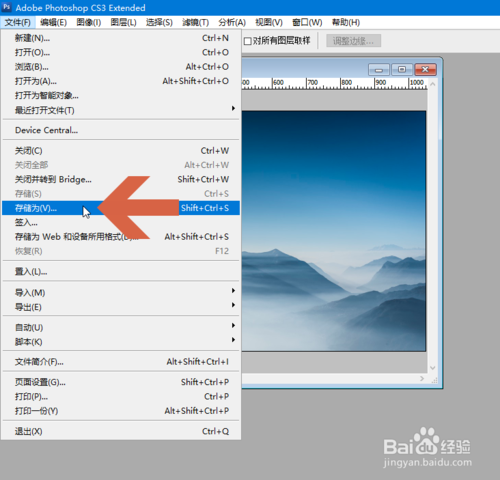
2、再点击文件菜单中的【另存为】选项。
3、打开另存为界面后,选择要保存的位置。
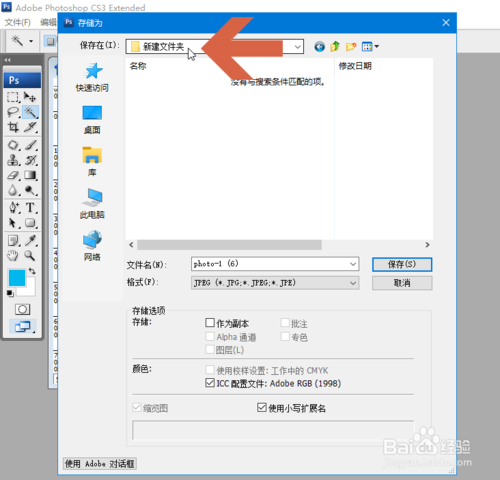
4、再给要保存的文件命名。
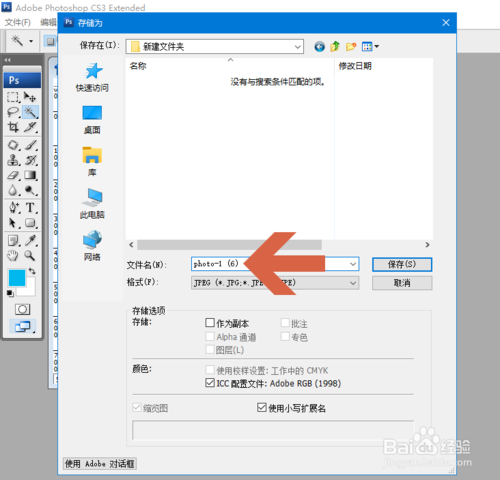
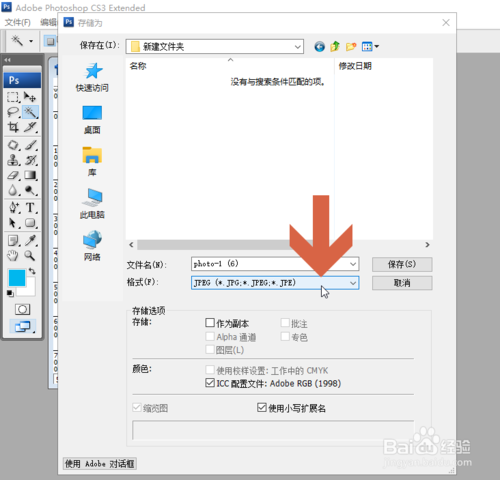
5、点击打开图示的【格式】下拉菜单。
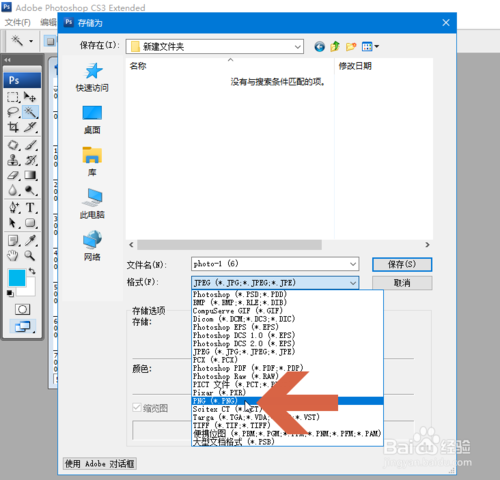
6、在下拉列表中选择【PNG】选项。
电脑教程相关攻略推荐:
三星笔记本怎么设置从U盘启动?
电脑上如何录制视频?
单元格怎么设置下拉选项?
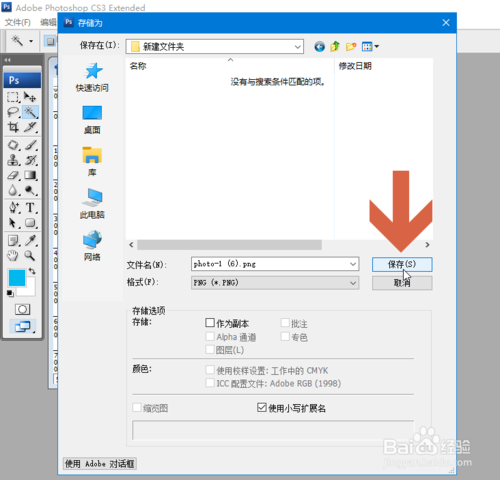
7、再点击保存按钮,即把PNG格式的图片保存在指定的文件夹中了。
以上就是Photoshop将图片转成PNG格式流程一览的全部内容了,IE浏览器中文网站为您提供最好用的浏览器教程,为您带来最新的软件资讯!