如何用ps去掉水印?相信有很多小伙伴对此存在疑惑,接下来就跟着乐呵呵网小编一起了解一下使用ps去掉水印方法吧!
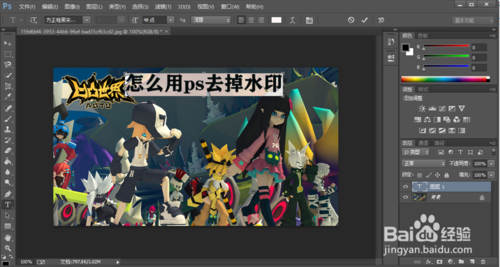
方法/步骤分享:
1、首先,打开图片,这里可以看到在左上角的图标水印。
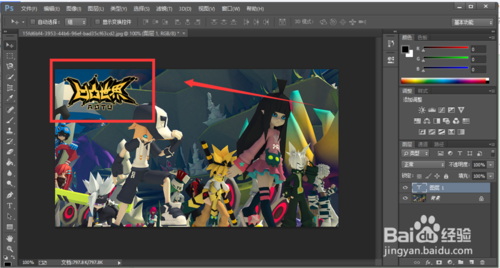
2、点击选框工具,选择矩形选框。
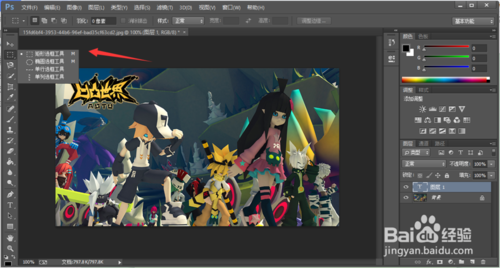
3、框出左上角《凹凸世界》的图标。
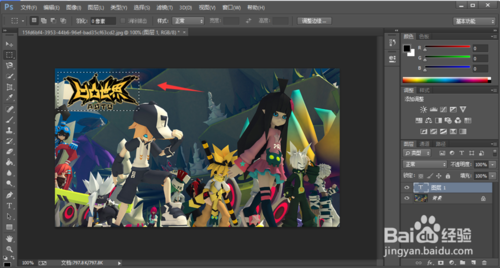
4、单击鼠标右键,然后选择填充。
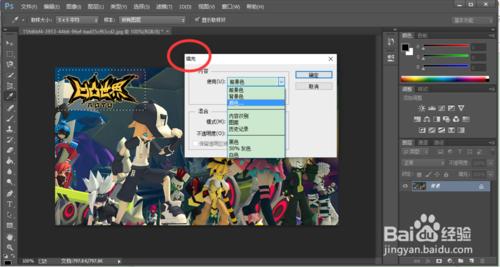
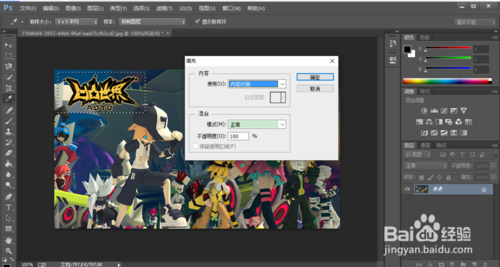
5、选择填充方式为内容识别,然后点击确认。
ps相关攻略推荐:
ps如何下载到电脑上_下载到电脑上方法说明
ps如何把图片旋转90度_把图片旋转90度步骤分享
ps如何做素描画效果_将照片变成素描的方法介绍
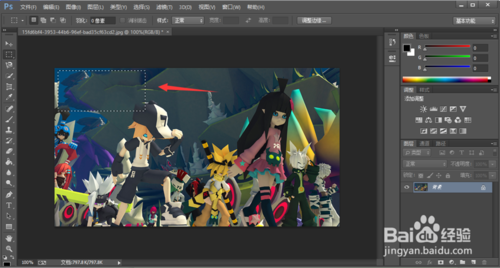
6、图标水印已经消失。
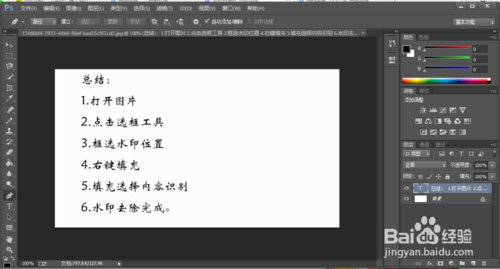
7、总结:
1.打开图片
2.点击选框工具
3.框选水印位置
4.右键填充
5.填充选择内容识别
6.水印去除完成。
以上就是乐呵呵网小编今日为大家带来的使用ps去掉水印方法,更多软件教程尽在IE浏览器中文网站!