

PS如何制作墨镜反光效果?很多小伙伴都还不知道,下面乐呵呵网小编为大家整理了PS制作墨镜反光效果的方法,一起来看看吧!
方法/步骤分享:
1、首先我们把需要添加效果的照片素材放入ps中。

2、然后使用快速选择工具,将两个墨镜框选起来。
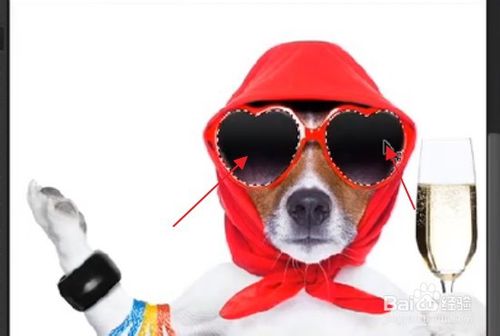
3、然后按住ctrl+j将其复制一层。

4、接着拖入另外一张照片素材,用来制作反光效果里面的内容。
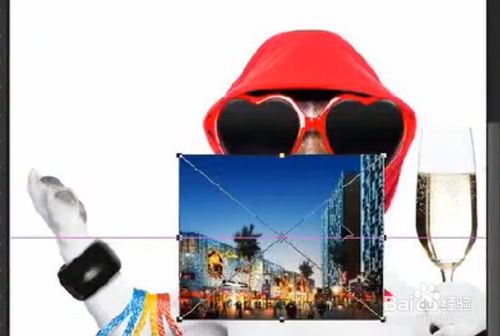
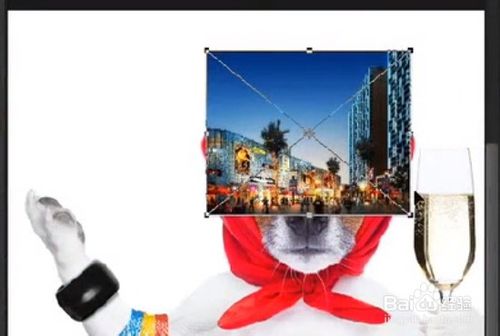
5、拖动照片素材,并将其放在眼镜上层,按住回车键确认。
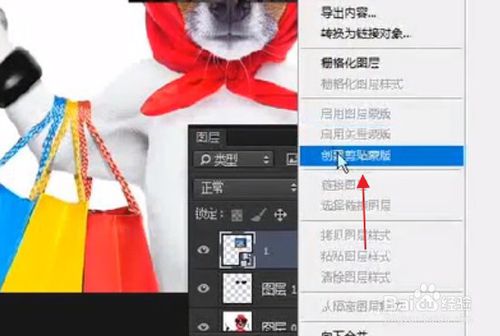
6、接着给图层创建一个剪贴蒙版。
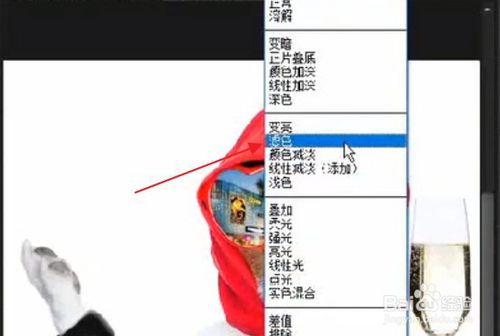
7、接着将图层的混合模式更改为【滤色】。
ps相关攻略推荐:
PS绘制画月亮特效方法一览
ps图片怎么旋转?ps图片旋转技巧分享
PS照片马赛克拼图怎么弄 照片马赛克拼图效果全览
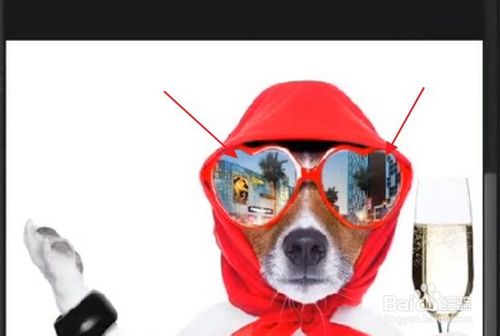
8、这样效果就制作完成啦!
上文就是小编为您带来的PS墨镜反光效果制作教程了,若还有疑问请多多关注IE浏览器中文网站!
