

PS是许多用户都会使用的图片处理软件,对于一些新手来说想要学习这款软件有一定的上手难度,下面就让小编为大家介绍一下快速添加选取的一些操作方法吧,希望能够对大家有所帮助。
方法/步骤分享:
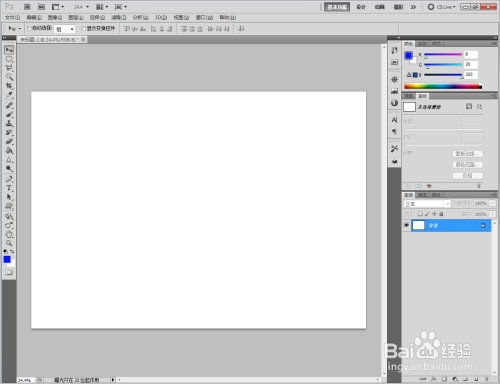
1、打开Adobe Photoshop CS5软件,进入软件工作界面;
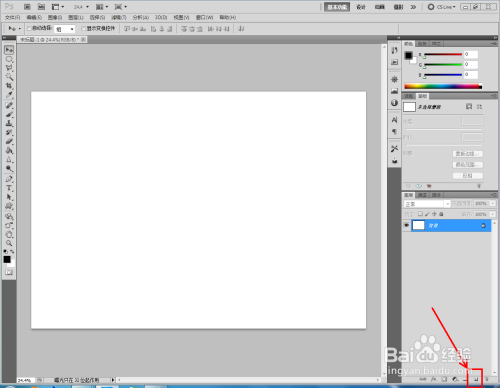
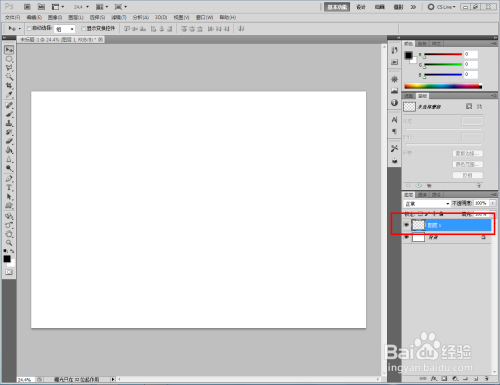
2、点击【新建图层】图标,按图示新建一个新图层;
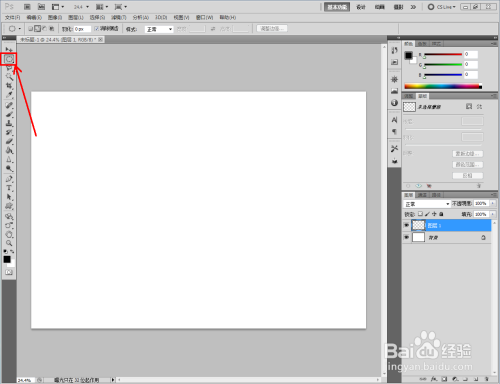
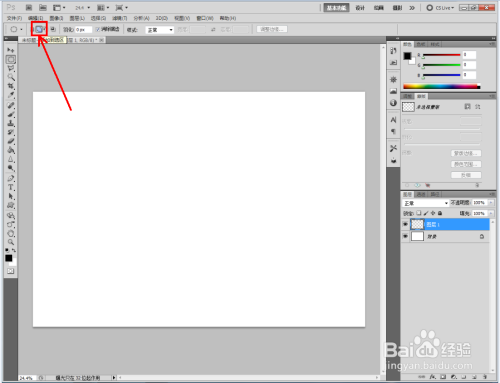
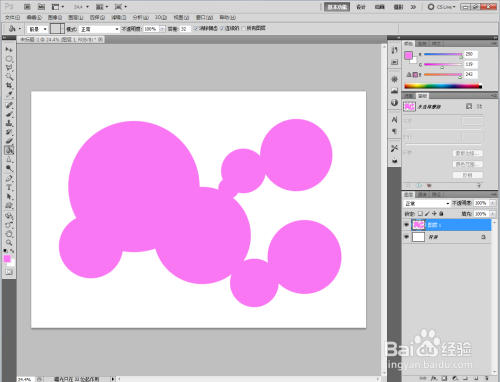
3、点击【椭圆选框工具】,选择【添加到选区】图标后,在作图区域拉出多个选区(如图所示);
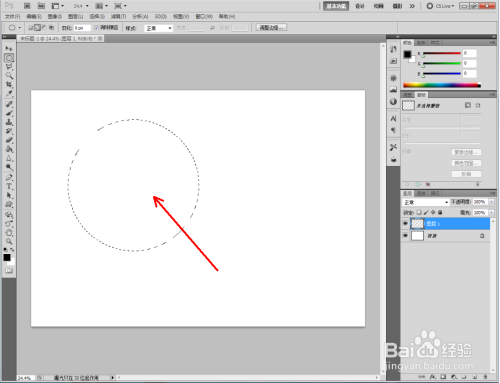
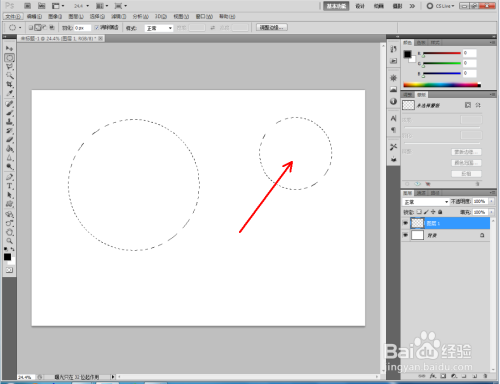
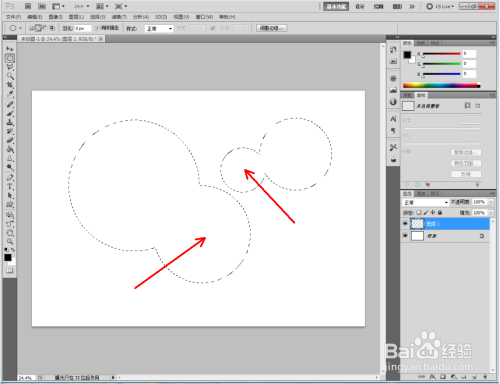
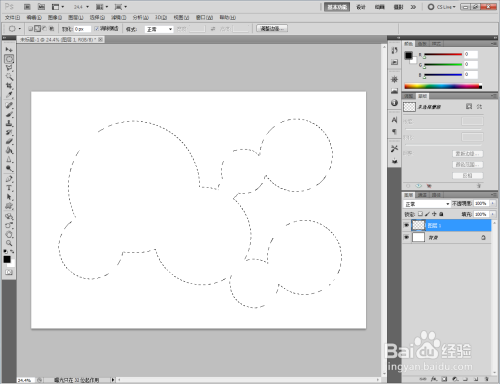
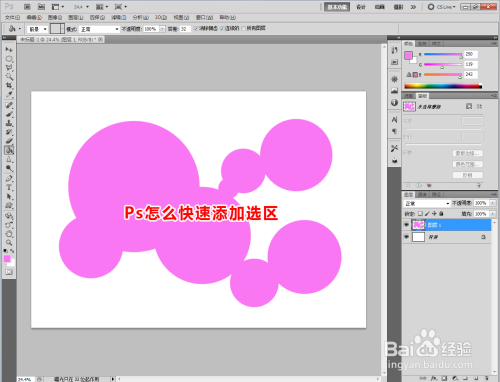
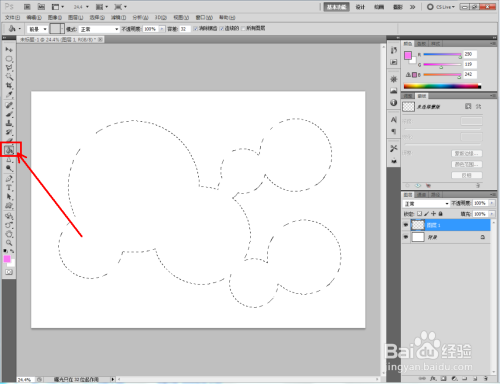
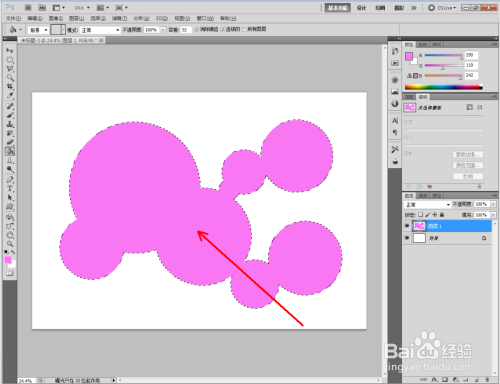
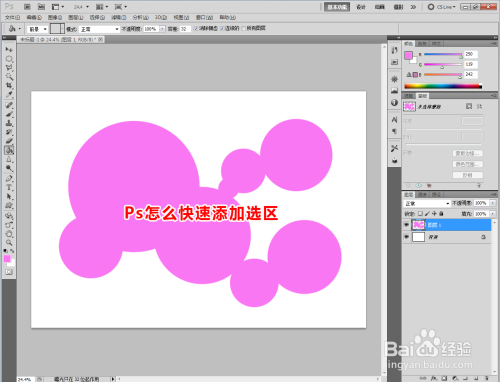
4、可以看到,启用【添加到选区】后,选区是直接进行添加的。点击【油漆桶工具】,为添加好的选区填上颜色即可。
以上就是Ps快速添加选区方法的全部内容了,乐呵呵网手机教程频道为您提供最好用的软件教程,为您带来最新的软件资讯!
