AutoCAD是许多用户会使用的一款设计软件,但是许多学习CAD制图的用户还不知道该怎么使用镜像功能,那么具体该怎么操作呢?下面就让小编为大家介绍下吧,希望能够对大家有所帮助。
方法/步骤分享:
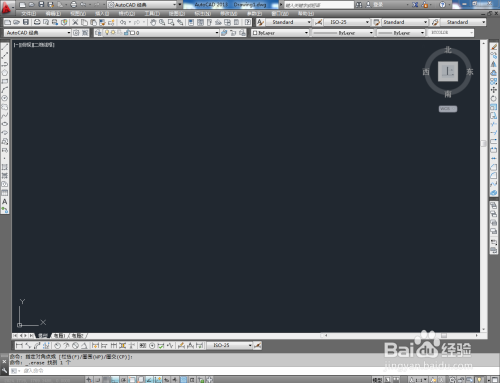
1、打开AutoCAD 2013 软件,进入软件工作界面;
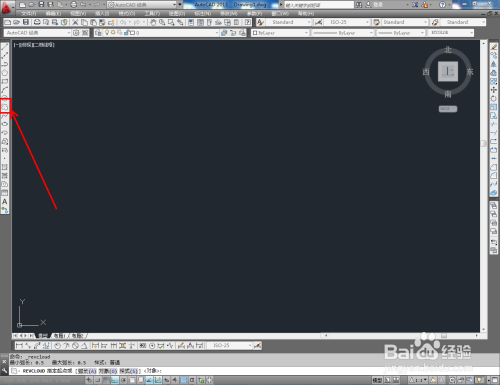
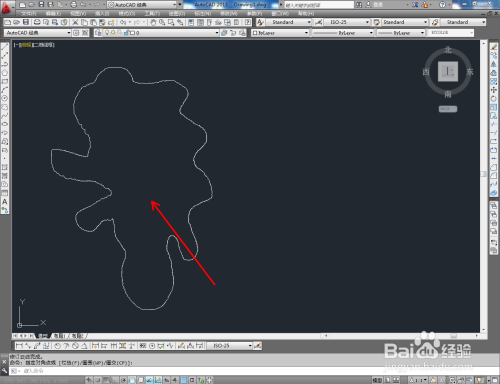
2、点击【修订云线】,在作图区域绘制一个云线图案(如图所示);
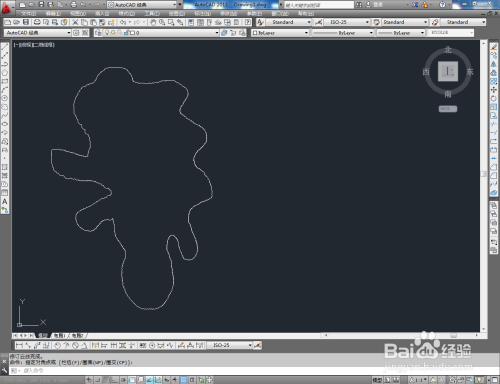
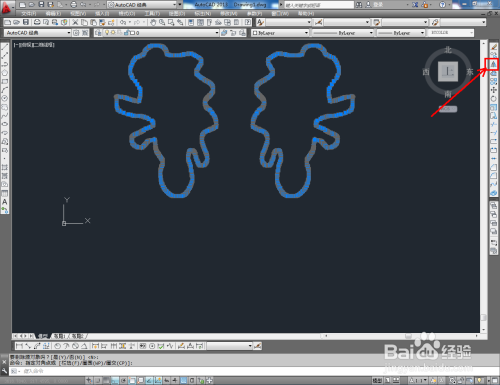
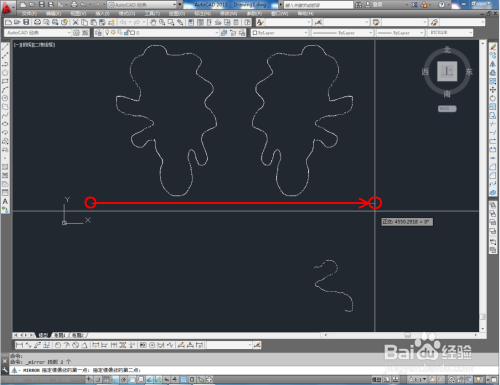
3、选中云线图案,点击【镜像工具】并按下空格键确认。按图示绘制一条水平镜像辅助轴,按下空格键确认,完成图案的水平镜像操作;
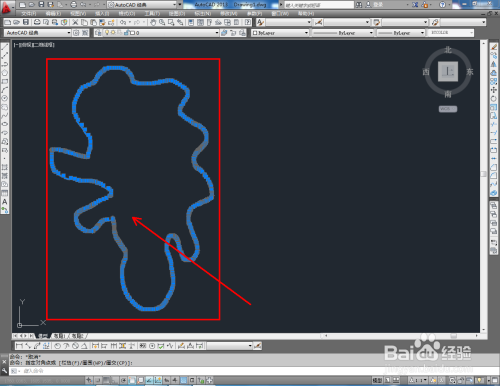
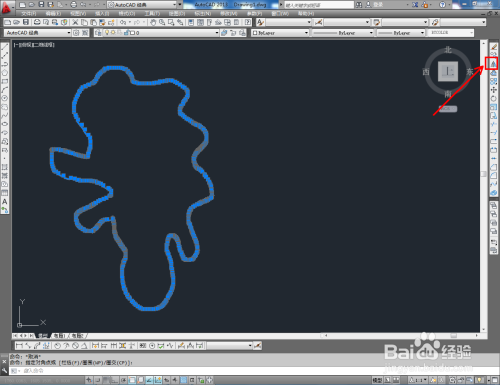
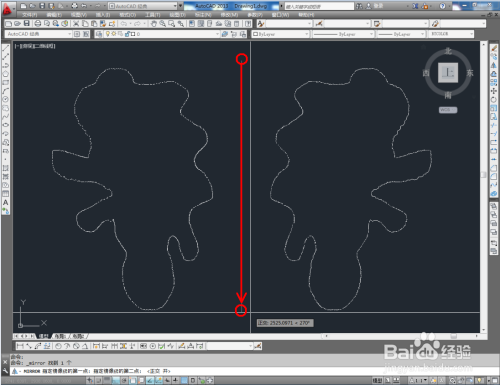
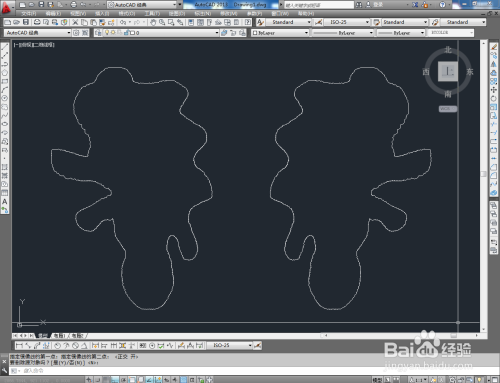
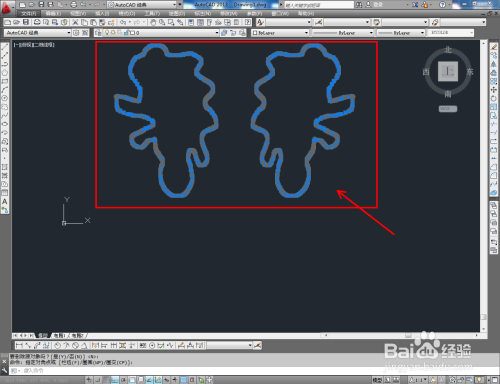
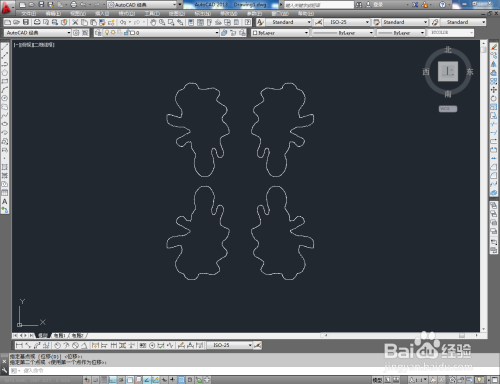
4、选中图示两个云线图案,点击【镜像工具】并按下空格键确认。完成后,绘制一条垂直镜像辅助轴并下空格键确认,这样我们就完成所选图案的垂直镜像操作。
以上就是乐呵呵网小编今日为大家带来的CAD使用镜像方法,更多软件教程尽在乐呵呵网手机教程频道!