

许多刚接触Adobe AI的小伙伴会从一些基础的案例做起,制作一些简单的图案,等熟练软件操作后再学习更复杂的技能,今天就让小编为大家带来利用Adobe AI制作同心圆图案的教程吧。
方法/步骤分享:
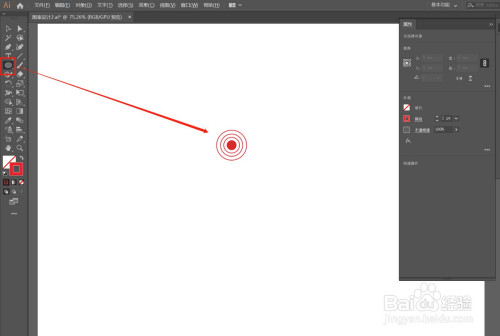
1、绘制几个同心圆,填充和描边如图
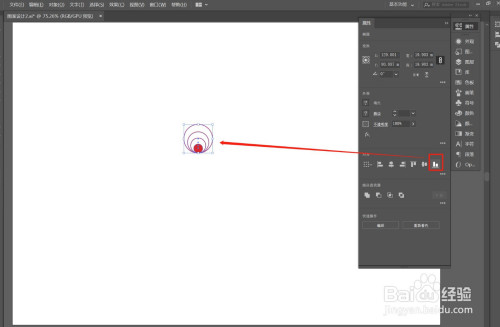
2、属性面板,选择垂直对齐,如图
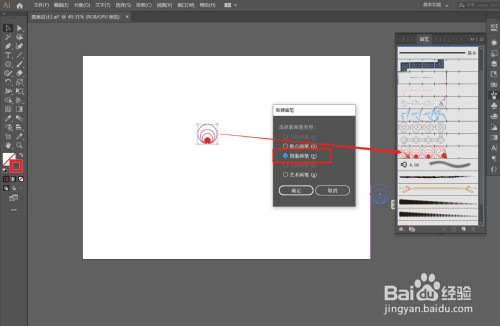
3、Ctrl+G,群组,将圆拉入画笔面板,选择“图案画笔”,确定
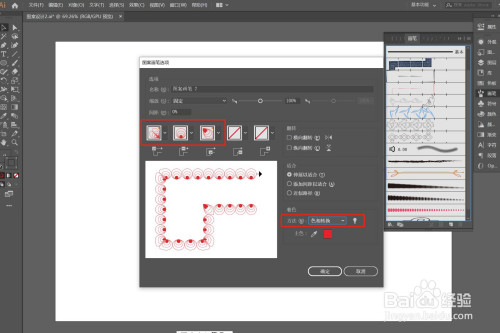
4、设置画笔属性:参考如图设置,确定
5、分别使用多边形工具和椭圆工具,绘制多边形和圆,画笔样式选择刚绘制的圆,并设置外圈的多边形为1.5,如图
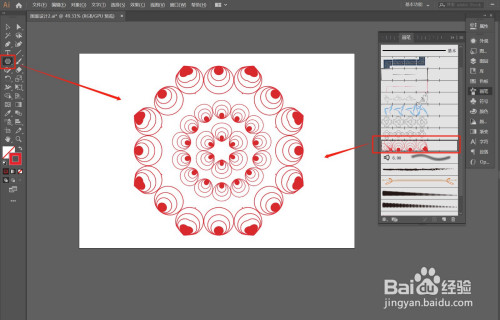
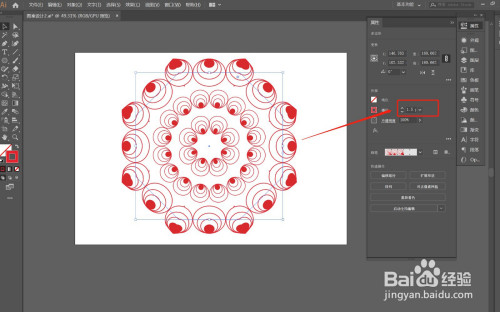
6、再次画笔工具,选择其他画笔样式,绘制2个装饰图案,如图
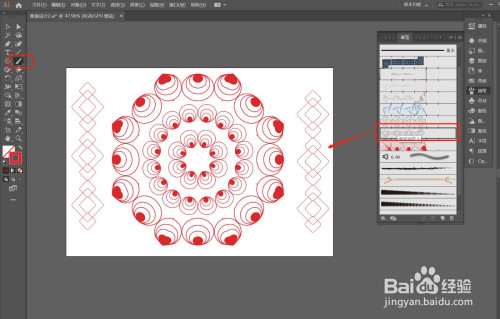
以上就是AI教程——同心圆图案的应用的全部内容了,乐呵呵网手机教程频道为您提供最好用的软件教程,为您带来最新的软件资讯!
