

许多使用Photoshop进行图片编辑的小伙伴会遇到需要导入多张图片到图层的时候,其实有一个技巧可以让这个过程快速不少,具体的操作方法就在下面,跟着小编一起来看看吧。
方法/步骤分享:
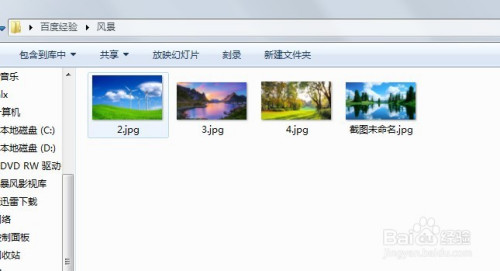
1、先将需要添加的导入的图片,单独存放到一个文件夹,方便其后批量选择导入
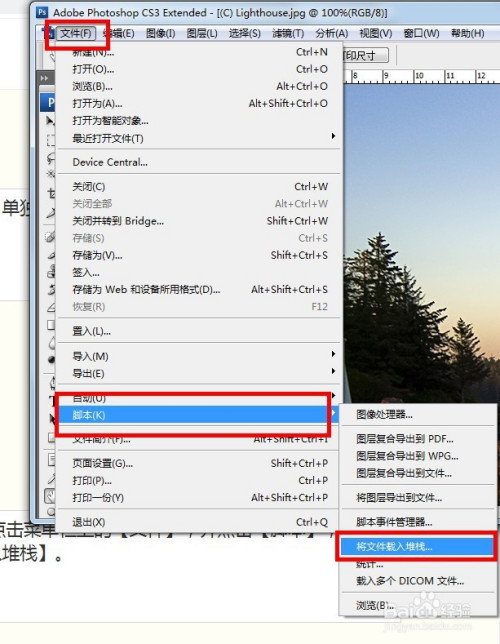
2、打开Photoshop软件,通过点击菜单栏上的【文件】,点击【脚本】,在弹出的菜单中选择【将文件载入堆栈】。
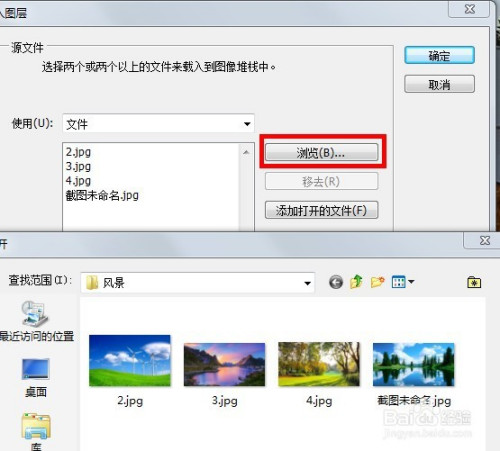
3、在弹出的界面载入图层,点击【浏览】按钮。
4、选择要加入的图片。可以按住【Ctrl】键不松手,鼠标左键单击选中所有要加入的图片,然后点击打开。
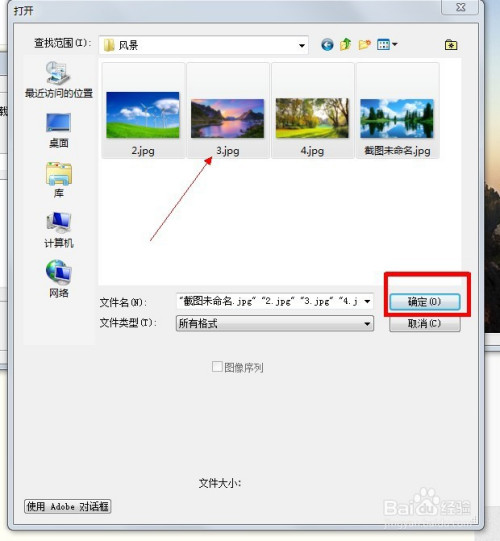
5、界面回弹回来,可在列表区域看到候选的图片名称列表。
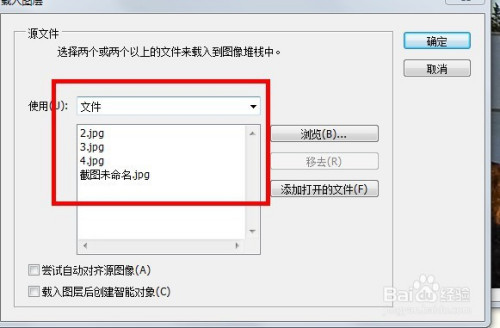
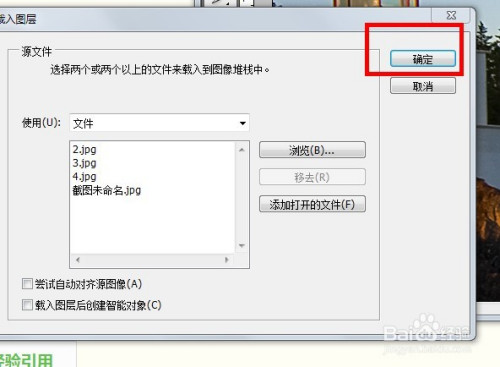
6、单击【确定】即可导入图片。
以上就是乐呵呵网小编今日为大家带来的将多张图片快速载入Photoshop图层方法,更多软件教程尽在乐呵呵网手机教程频道!
