一些小伙伴学习PS的动力就是可以做出好看的照片,今天就由小编来为大家介绍PS去照片人物油光的方法,出来的效果包大家满意,从此以后小伙伴们就可以告别有油光出现的照片了。
方法/步骤
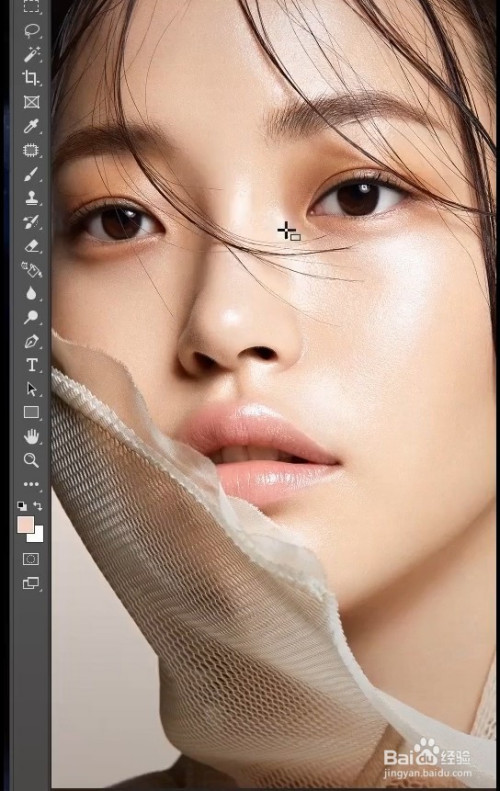
1、首先打开桌面上的Photoshop软件,把我们需要的图片拖入背景板中,如下图可见
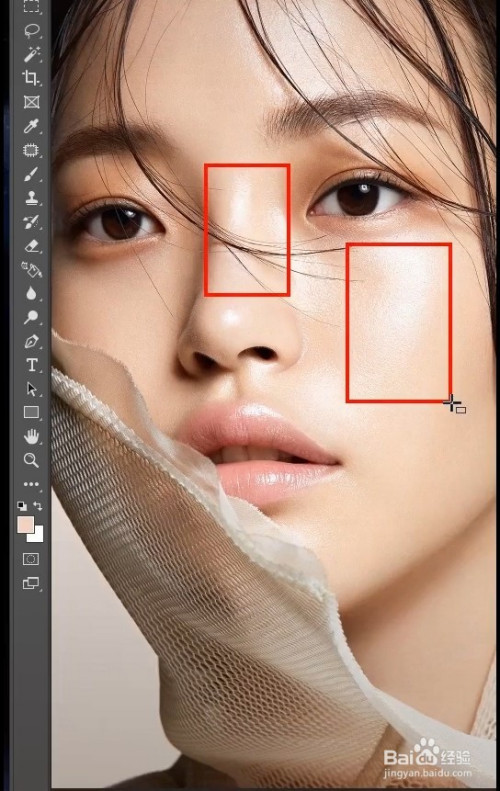
2、油光区域
3、打开蓝色通道
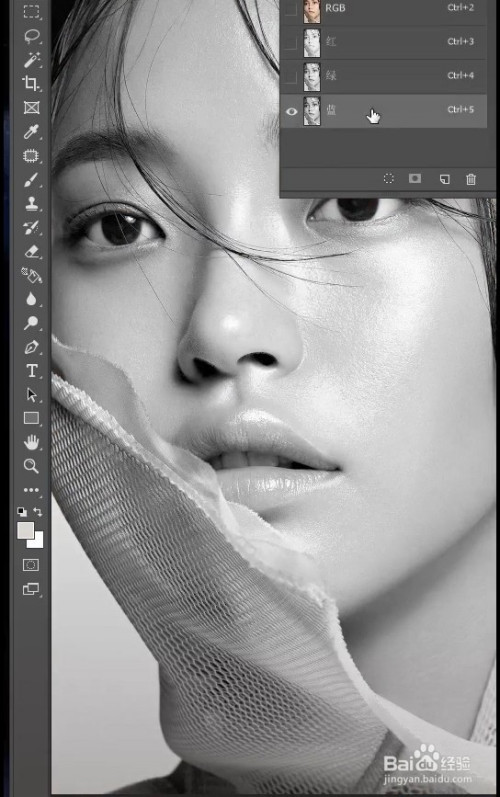
4、蓝色通道拷贝
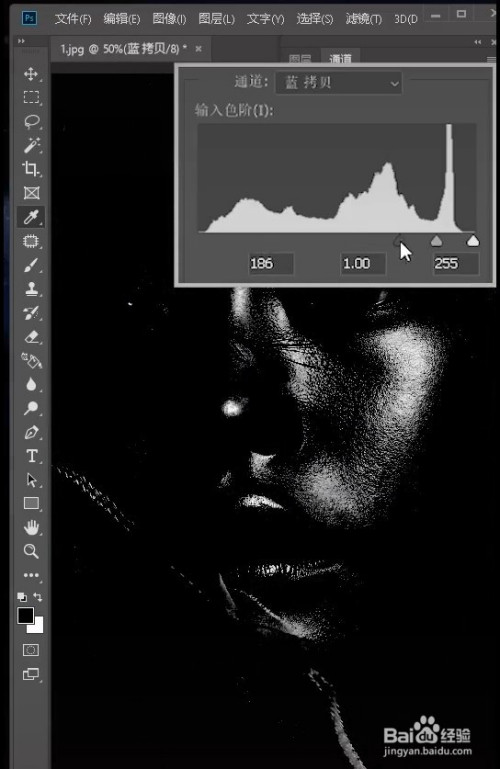
5、点击左方工具栏“套索工具”
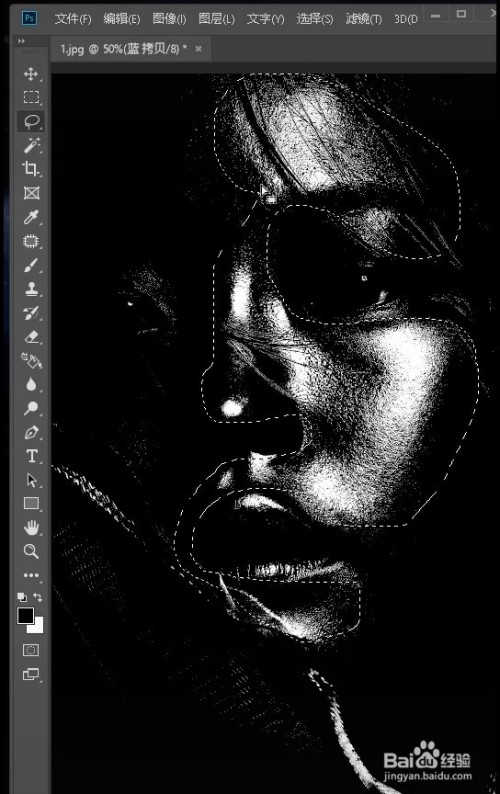
6、拷贝
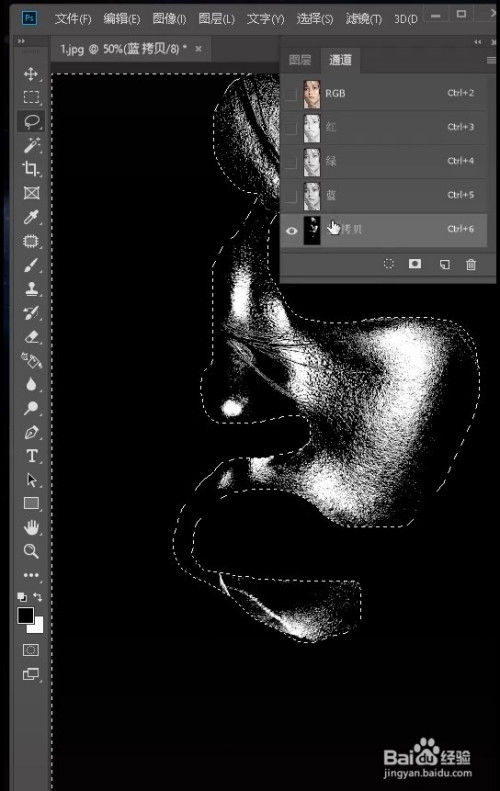
7、图层复制
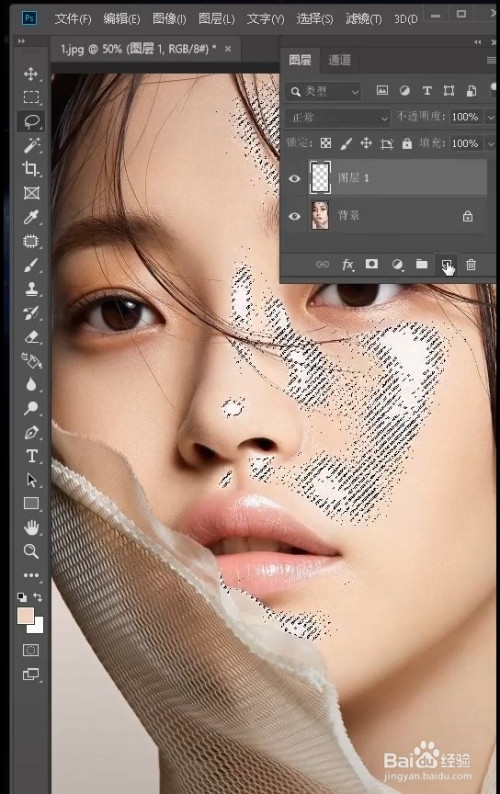
8、吸色
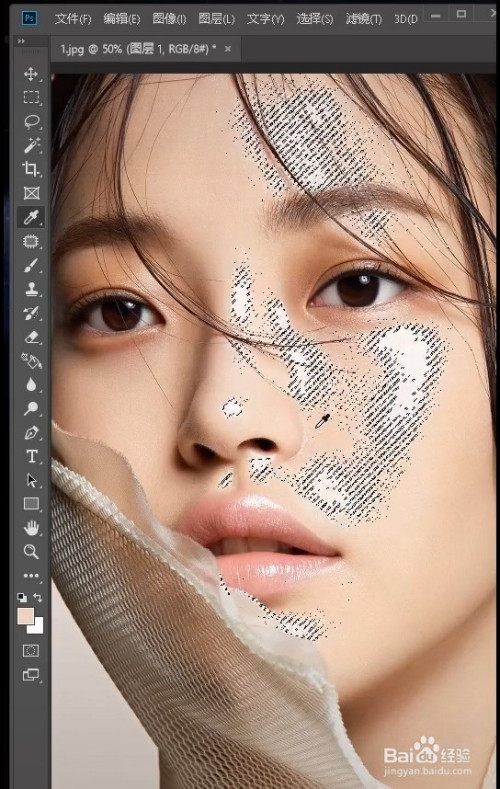
9、效果
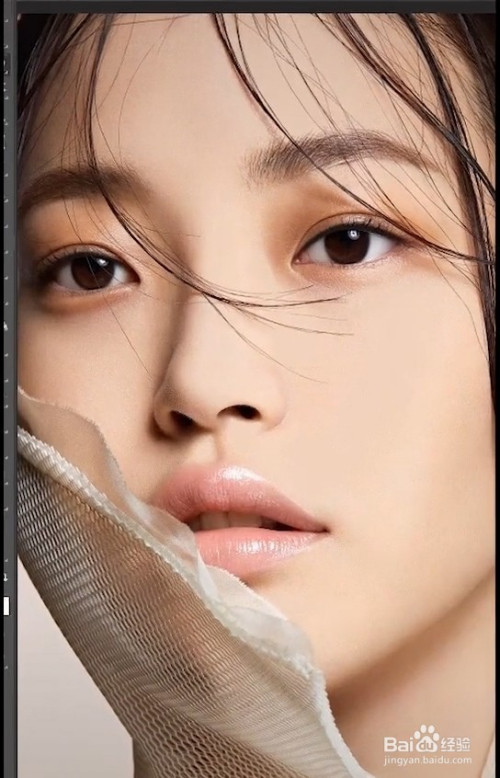
10、调整
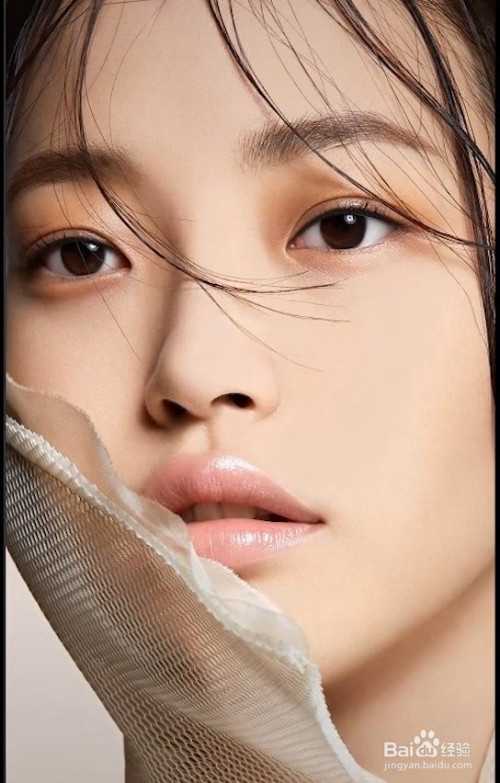
喜欢小编为您带来的ps去油光方法吗?希望可以帮到您~更多相关内容尽在乐呵呵网手机教程频道!


一些小伙伴学习PS的动力就是可以做出好看的照片,今天就由小编来为大家介绍PS去照片人物油光的方法,出来的效果包大家满意,从此以后小伙伴们就可以告别有油光出现的照片了。
方法/步骤
1、首先打开桌面上的Photoshop软件,把我们需要的图片拖入背景板中,如下图可见
2、油光区域
3、打开蓝色通道
4、蓝色通道拷贝
5、点击左方工具栏“套索工具”
6、拷贝
7、图层复制
8、吸色
9、效果
10、调整
喜欢小编为您带来的ps去油光方法吗?希望可以帮到您~更多相关内容尽在乐呵呵网手机教程频道!
相关文章: