

- 怎么设置电脑锁屏?电脑怎么上锁
- 我们都知道手机可以设置锁屏,这样别人就不能随意查看手机里面的内容了,同样的电脑作为重要的私人物品,如果感觉有必要的话,同样是可以设置锁屏的,那么如何设置呢?下面小编以最新的win10系统为例,告诉大家给电脑上锁的方法... 操作方法01、我们首先点击电脑左下角的“开始”菜单,然后在弹出的窗口最左侧...
- 日期:2024-03-05浏览量:88

- 怎么设置电脑锁屏图片 电脑锁屏图片设置步骤
- 设置电脑锁屏图片以Win7为例:1、电脑屏幕点击右键,点击【个性化】。2、再点击右下角的【屏幕保护程序】。3、点击屏幕保护程序下拉按钮,选择【照片】,点击【设置】。4、选择一张图片,点击【保存】即可,然后点击【应用】,再点击【确定】即可。怎么设置电脑锁屏图片电脑锁屏分为手动锁屏和自动锁屏,手动锁屏就...
- 日期:2023-12-30浏览量:34
- 电脑锁屏快捷键是什么
- 电脑锁屏的快捷键是windows+L,可以直接使用快捷键进行锁屏。若是没有锁屏密码,可以点击开始菜单进入控制面板页面,再进入用户账户内点击为您的账户创建密码,就可以按照相关提示创建锁屏密码。电脑锁屏快捷键是windows+L1、电脑锁屏的快捷键是windows+L,可以直接使用快捷键进行锁屏。...
- 日期:2023-10-20浏览量:47
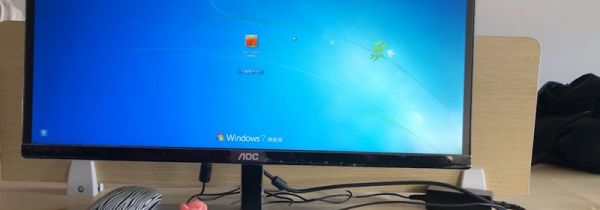
- 如何设置电脑锁屏密码
- 想要设置电脑锁屏密码,首先打开电脑,依次点击控制面板、用户账户和家庭安全、用户账户、为您的账户创建密码,在点击登录选项后,添加密码,输入新的密码,再点击完成,电脑锁屏密码就创建成功了。设置电脑锁屏密码的方法1、打开电脑,点击控制面板”。2、打开后,点击用户账户和家庭安全&rdq...
- 日期:2023-10-18浏览量:56
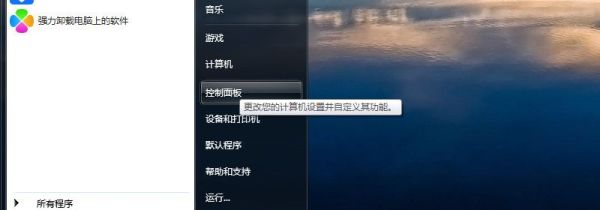
- 电脑锁屏密码设置位置
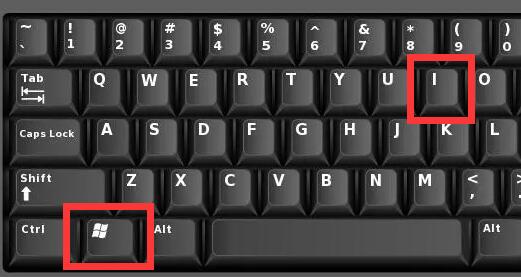
- 我们的锁屏就是用来保护自己桌面文件和电量的,所以有条件的朋友可以设置一个锁屏密码,那么电脑锁屏密码怎么设置在哪里呢,其实只要设置密码就可以了。电脑锁屏密码怎么设置在哪里:1、首先按下键盘“Win+i”打开设置。 2、接着打开其中的“账户” 3、然后进入左边栏“登录选项” 4、再点击右边密码的“添加”...
- 日期:2023-09-12浏览量:57
- 苹果电脑怎么锁屏?苹果电脑锁定屏幕方法
- 苹果电脑怎么锁屏?苹果电脑锁定屏幕的方法有哪些?电脑锁屏可以防止他们乱动电脑,对用户来说是保护隐私的好方法。那么苹果电脑怎么锁屏呢?小编来为大家分享一下苹果电脑的锁屏方法。苹果电脑怎么锁屏?苹果电脑锁定屏幕方法1、打开“钥匙串访问”应用,如图所示2、接着请依次点击菜单栏中的“钥匙串访问-偏好设置”选...
- 日期:2023-07-28浏览量:61
- 电脑怎么设置锁屏密码?电脑锁屏密码设置教程
- 电脑怎么设置锁屏密码?电脑锁屏密码设置教程。现在,大家使用电脑的频率也是越来越多,有的朋友电脑上会存放很多私人东西。为了保护自己的隐私,防止别人在自己离开的时候使用自己的电脑,我们可以设置锁屏密码。那么,电脑怎么设置锁屏密码呢?下面,小编给大家带来电脑锁屏密码设置方法,希望可以帮助大家。电脑怎么设置...
- 日期:2023-07-01浏览量:55

- WinLock安装破解教程
- WinLock是一款非常优秀的电脑锁软件,其能够支持用户对电脑系统、因特网、访问等进行密码或者权限保护,有了这款软件,您可以对文件、文件夹、远程管理、磁盘、USB接口等进行全面的保护,有效的保护您的电脑安全,而且其采用了国际先进的加密方式,十分的安全,而这款软件是一款付费软件,许多用户都在寻找免费版...
- 日期:2023-06-06浏览量:37
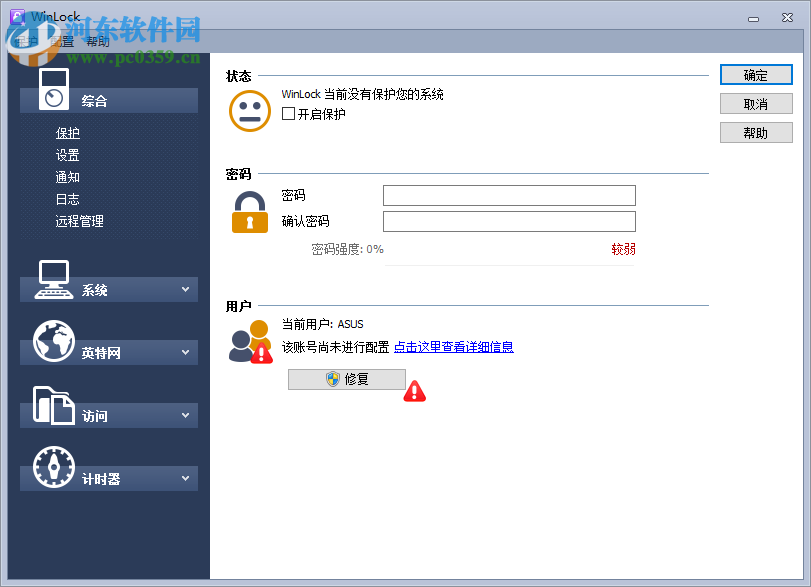
- WinLock禁用USB接口的方法
- 在我们使用电脑的过程中,我们常常会在电脑中存放许多重要的文件/数据,而为了保护我们的文件安全,许多用户会选择禁用USB接口,从而防止用户别人通过USB设备访问电脑以及进行拷贝等操作,而部分用户可能还不知道如何设置,小编这里为您分享了WinLock禁用USB接口的操作教程,帮助用户通过简单几步禁用US...
- 日期:2023-06-06浏览量:35
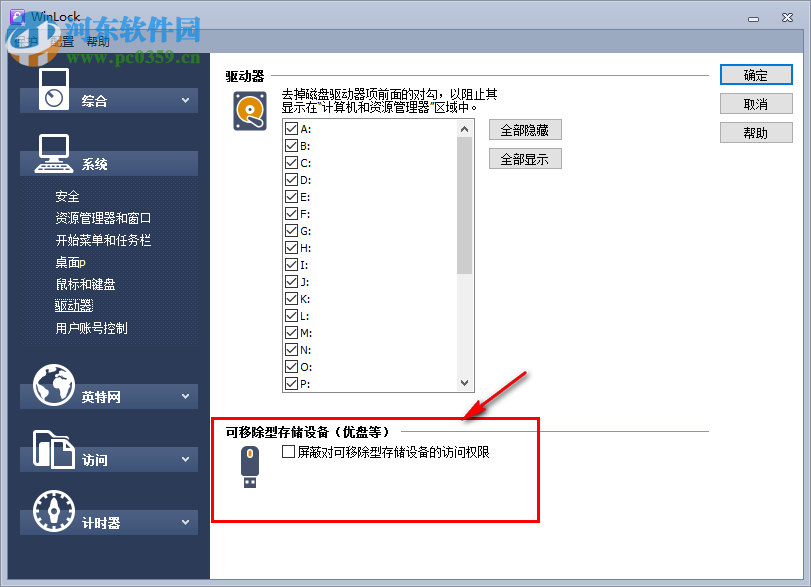
- WinLock使用教程
- WinLock是一款非常优秀的电脑安全保护软件,其能够帮助用户对系统、因特网、访问等进行全面的权限设置与密码保护,用户可以对、资源管理器、开始菜单、桌面、驱动器、文件夹、文件、软件等一系列进行全面的保护,可以说是目前最完善的保护软件,而部分用户可能还不知道如何使用,小编这里为您分享了WinLock的...
- 日期:2023-06-06浏览量:34
热门推荐
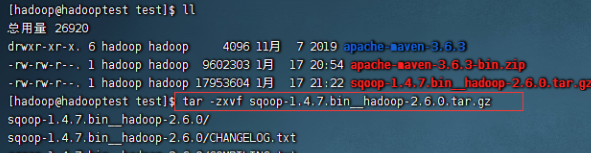
- finalshell解压文件命令详情
- 1.猎豹浏览器如何清除缓存?缓存清除流程一览
- 2.电脑中的鼠标设备不小心被禁用了怎么解除?
- 3.U盘提示“请将磁盘插入可移动磁盘”怎么办?
- 4.finalshell连接centos步骤
- 5.戴尔Dell笔记本电脑的BIOS怎么设置从U盘启动
- 6.傲游浏览器flash插件提示没有安装怎么解决?解决flash插件提示没有安装的方法分享
- 7.Vista 系统优化软件 TweakVista 发布
- 8.小米Redmi Book Pro 14/15 2022锐龙版笔记本开售
- 9.猎豹浏览器插件怎么安装及管理?安装及管理方法说明
- 10.揭示秘密 打开隐藏文件的方法
热门标签