

高手经验:XP中磁盘的分区应用
浏览:67日期:2022-06-14
与DOS环境下苦涩难懂的分区操作相比。在Windows XP中,利用图形界面和人性化的操作方式,可对硬盘进行更加高效灵活的分区操作。不仅如此,借用Windows XP强大的磁盘分区管理功能,还可增强磁盘分区的合理使用,并有效提升磁盘的读写速度。1.一分钟内分区及格式化硬盘右键点击“我的电脑”,选择“管理”命令。在打开的“计算机管理”窗口中,依次展开“计算机管理”→“存储”→“磁盘管理”项。之后,在右侧窗格中即可看到当前硬盘的分区情况。在“未指派”的磁盘空间上点击右键,选择“新建磁盘分区”命令。在弹出的磁盘分区向导窗口中,选择分区类型为“扩展分区”,点击“下一步”后,输入新建分区的容量大小,接着在此设置分区的磁盘文件格式,并勾选“不格式化”项,最后点击“完成”按钮即可完成分区操作。再打开“我的电脑”,右键点击新建分区,选择“格式化”命令,使用快速格式化方式,即可在一分钟之内,完成分区到格式化的全部操作。2.折分与合并磁盘分区如果硬盘中的某个分区容量过大,可将其拆分为两个分区。首先将该磁盘分区中的所有文件保存到其它分区中。之后在“磁盘管理”中右键点击该分区,选择“删除逻辑分区”命令。确认后完成分区删除,此时该分区在列表中就会被识别为“未指派”的磁盘空间。之后,按照如上操作,在“未指派”的磁盘空间上,使用“新建磁盘分区”命令,分别设置新建分区的空间大小,并格式化新建的两个分区即可。需要合并两个分区时,则可将所有数据保存后,使用“删除逻辑分区”命令,获得两个空白的“未指派”分区。接着选中“未指派”分区,点击右键后选择“新建磁盘分区”命令,即可完成分区的合并。3.压缩分区增加磁盘空间如果某个磁盘分区空间紧张,而该分区中的数据并不是经常读取,则可将该分区进行压缩以“增加”可使用空间。由于压缩分区必须在NTFS磁盘格式下进行,所以对于采用FAT32磁盘格式的分区,可先在命令行提示符窗口中,执行“Convert 盘符 /FS:NTFS”命令,将该分区转换为NTFS磁盘格式。之后,右键点击要压缩的分区,选择“属性”命令。在打开窗口中选择“常规”选项卡,勾选“压缩驱动器以节约磁盘空间”项。在关闭窗口后,系统就将进行磁盘压缩操作,完成时便会发现该分区的剩余空间增加了。
上一条:使用脚本恢复XP系统的用户密码下一条:如何访问“系统恢复选项”菜单?
相关文章:1. 红米显示器23.8英寸Pro发布:三微窄边框IPS屏2. 小米笔记本Pro 2022将于7月4日发布:大师级屏幕3. 荣耀MagicBook 14价格4999元起 显卡最高可选RTX 20504. 曝AMD 锐龙7000系列CPU和X670主板将于9月15日上市5. 神舟笔记本怎么进入bios设置u盘启动6. 华硕无畏Pro15 2022锐龙版/无畏Pro14锐龙版轻薄本预售7. 英特尔锐炫A770/A750独显价格与i7-12700K处理器类似8. AMD发布锐龙7000系列台式机处理器:基于“Zen 4”架构9. AMD锐龙700系列国行价格公布:16核心 售价仅5499元10. 微软Surface Studio3曝光 芯片支持2.4Ghz和5Ghz
热门推荐
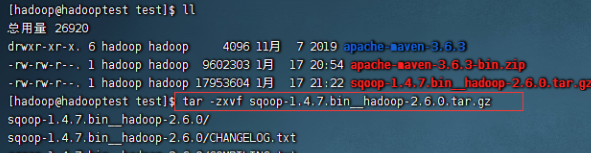
- finalshell解压文件命令详情
- 1.揭示秘密 打开隐藏文件的方法
- 2.电脑中的鼠标设备不小心被禁用了怎么解除?
- 3.FinalShell安装宝塔教程
- 4.傲游浏览器flash插件提示没有安装怎么解决?解决flash插件提示没有安装的方法分享
- 5.finalshell连接centos步骤
- 6.戴尔Dell笔记本电脑的BIOS怎么设置从U盘启动
- 7.U盘提示“请将磁盘插入可移动磁盘”怎么办?
- 8.Vista 系统优化软件 TweakVista 发布
- 9.小米Redmi Book Pro 14/15 2022锐龙版笔记本开售
- 10.Macbook专用保护套有哪些颜色?Macbook专用保护套颜色一览