戴尔的蓝牙鼠标相比于有线鼠标来说,能够给小伙伴们带来更多便捷。并且在使用过程中不会因为线的限制而不能自由移动,那么戴尔蓝牙鼠标应该如何配对电脑呢?下面就和小编一起来看看要如何操作吧。
戴尔蓝牙鼠标配对电脑的方法
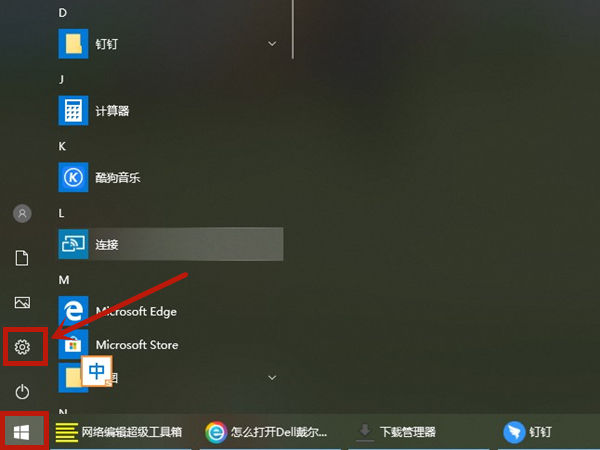
1、开启鼠标蓝牙开关后,点击左下电脑按钮,点击设置。
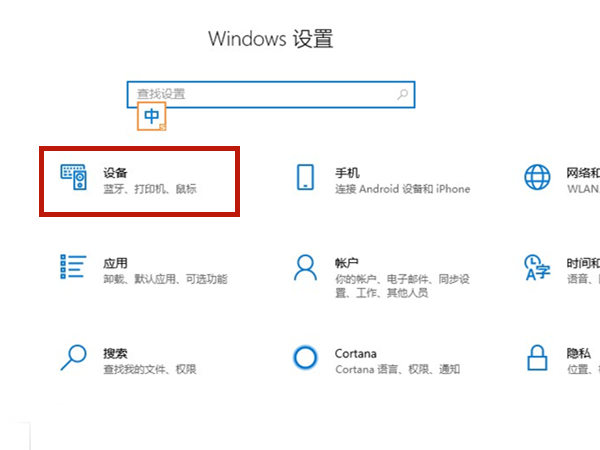
2、在windows设置里点击设备。
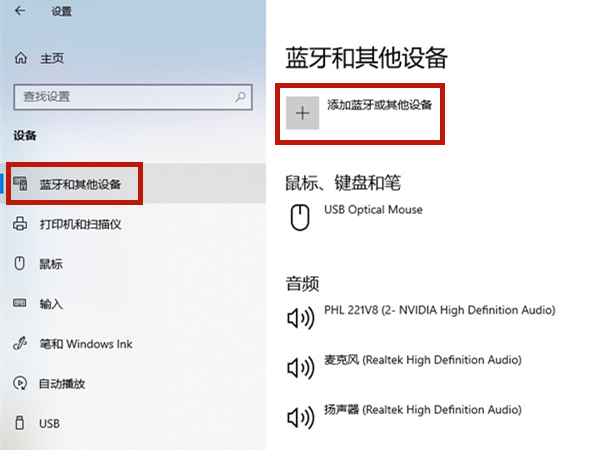
3、点击蓝牙和其他设备后,点击添加蓝牙或其他设备。
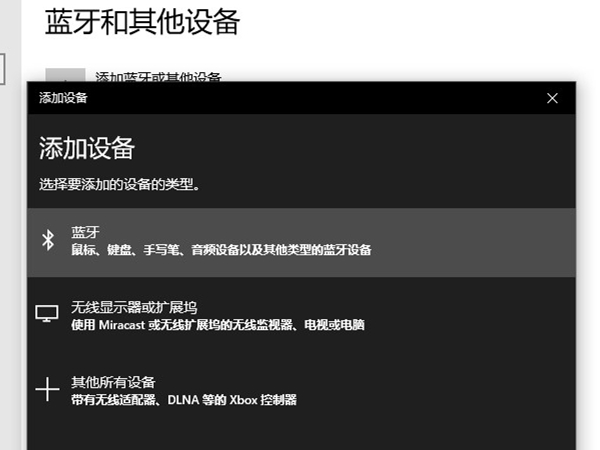
4、在添加设备页面点击蓝牙后,选择戴尔鼠标连接即可。


戴尔的蓝牙鼠标相比于有线鼠标来说,能够给小伙伴们带来更多便捷。并且在使用过程中不会因为线的限制而不能自由移动,那么戴尔蓝牙鼠标应该如何配对电脑呢?下面就和小编一起来看看要如何操作吧。
戴尔蓝牙鼠标配对电脑的方法
1、开启鼠标蓝牙开关后,点击左下电脑按钮,点击设置。
2、在windows设置里点击设备。
3、点击蓝牙和其他设备后,点击添加蓝牙或其他设备。
4、在添加设备页面点击蓝牙后,选择戴尔鼠标连接即可。
相关文章:1. 红米显示器23.8英寸Pro发布:三微窄边框IPS屏2. 小米笔记本Pro 2022将于7月4日发布:大师级屏幕3. 荣耀MagicBook 14价格4999元起 显卡最高可选RTX 20504. 曝AMD 锐龙7000系列CPU和X670主板将于9月15日上市5. 神舟笔记本怎么进入bios设置u盘启动6. 华硕无畏Pro15 2022锐龙版/无畏Pro14锐龙版轻薄本预售7. 英特尔锐炫A770/A750独显价格与i7-12700K处理器类似8. AMD发布锐龙7000系列台式机处理器:基于“Zen 4”架构9. AMD锐龙700系列国行价格公布:16核心 售价仅5499元10. 微软Surface Studio3曝光 芯片支持2.4Ghz和5Ghz