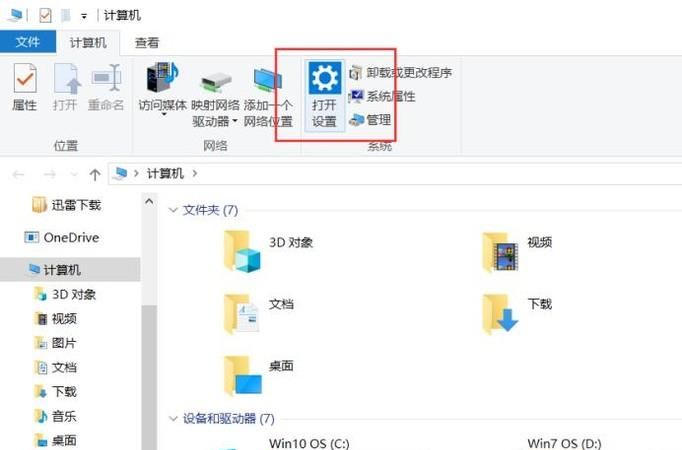
01、首先,打开Win10系统中的计算机页面,点击“设置”按钮,进入系统设置页面。
02、接下来,在打开的页面中,点击选择“设备”选项,进入系统设备设置页面。
03、接下来,在页面中点击“更多蓝牙选项”菜单选项。
04、在接下来打开的蓝牙设置页面中,点击勾选在通知区域显示蓝牙图标复选框,点击页面底部“确定”按钮。
05、最后,在系统任务栏托盘图标中就可以看到蓝牙图标已经恢复显示了。


01、首先,打开Win10系统中的计算机页面,点击“设置”按钮,进入系统设置页面。
02、接下来,在打开的页面中,点击选择“设备”选项,进入系统设备设置页面。
03、接下来,在页面中点击“更多蓝牙选项”菜单选项。
04、在接下来打开的蓝牙设置页面中,点击勾选在通知区域显示蓝牙图标复选框,点击页面底部“确定”按钮。
05、最后,在系统任务栏托盘图标中就可以看到蓝牙图标已经恢复显示了。
相关文章:1. 小米Redmi Book Pro 14/15 2022锐龙版笔记本开售2. 英特尔10nm工艺制造成本同比降低45% 产量超14nm3. 英特尔30.0.100.9955显卡驱动修复Xe显卡游戏时的异常4. 独立显卡与集成显卡的区别是什么?5. 计算机硬件组成及各部分功能有哪些?6. AMD Radeon RX 6600 XT国行价格2999元 8月11日开售7. 三星推出512GB CXL内存扩展器2.0 可为CPU增加16TB内存8. 曝macbook pro2021计划10月发布 升级自研M1X芯片9. 锐龙版华硕无畏16 2022笔记本上架 首发价3999元10. 关于android studio升级4.1 某些插件使用不了的问题(Mac)
