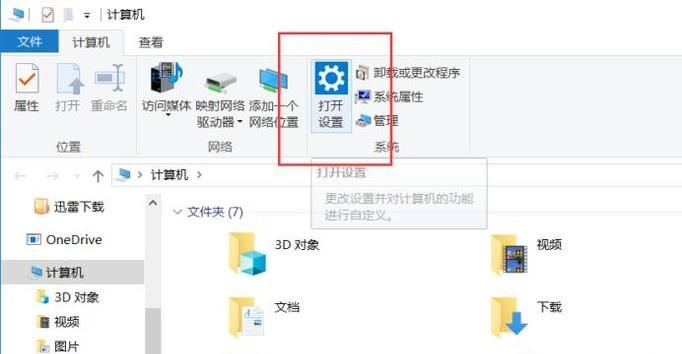
01、首先,打开Windows系统中的计算机窗口,点击页面中的“设置”菜单,打开Windows设置页面。
02、在Windows设置页面中,点击“设备”菜单选项,即可查看到当前Windows系统中安装的硬件设备。
03、在设备页面中,点击页面左侧“打印机和扫描仪”选项,即可在页面右侧看到系统中安装的打印机设备。
04、接下来,点击选择要删除的打印机设备,对其击右键,选择“删除设备”选项。
05、最后,在弹出的对话框中,点击“是”按钮,即可删除已经安装的打印机设备。


01、首先,打开Windows系统中的计算机窗口,点击页面中的“设置”菜单,打开Windows设置页面。
02、在Windows设置页面中,点击“设备”菜单选项,即可查看到当前Windows系统中安装的硬件设备。
03、在设备页面中,点击页面左侧“打印机和扫描仪”选项,即可在页面右侧看到系统中安装的打印机设备。
04、接下来,点击选择要删除的打印机设备,对其击右键,选择“删除设备”选项。
05、最后,在弹出的对话框中,点击“是”按钮,即可删除已经安装的打印机设备。
相关文章:1. 东芝将发布20TB MG10系列机械硬盘 容量增加了11.1%2. 小米笔记本Pro 2022将于7月4日发布:大师级屏幕3. 英特尔确认W790芯片组 将支持新一代至强工作站处理器4. 曝AMD 锐龙7000系列CPU和X670主板将于9月15日上市5. 360数科宣布正式加入FinOps阵营 finops是什么6. 华硕无畏Pro15 2022锐龙版/无畏Pro14锐龙版轻薄本预售7. 英特尔锐炫A770/A750独显价格与i7-12700K处理器类似8. AMD发布锐龙7000系列台式机处理器:基于“Zen 4”架构9. AMD锐龙700系列国行价格公布:16核心 售价仅5499元10. 微软Surface Studio3曝光 芯片支持2.4Ghz和5Ghz