

当我们需要给电脑重装系统时,可以在微软官网下载系统并写入U盘,再使用U盘重装系统,也可以使用PE制作工具制作U盘启动盘,在PE环境下装系统。
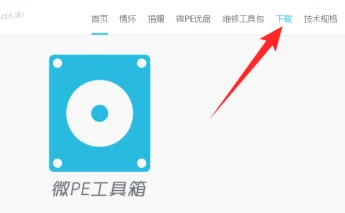
微pe工具箱使用教程详情1、进入微PE官网,点击上面的'下载'。
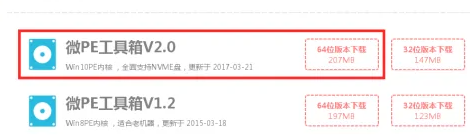
2、选择需要下载的微PE工具箱版本,如'微PE工具箱V2.0 64位'。
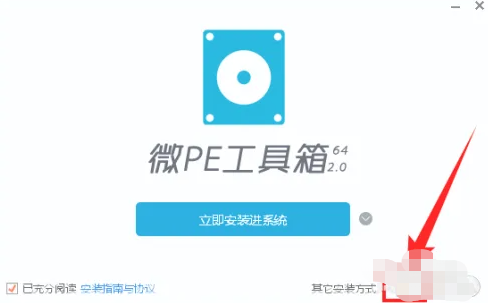
3、下载完成后,双击打开下载好的'wepe_64.exe'文件,点击右下角USB样式的图标。
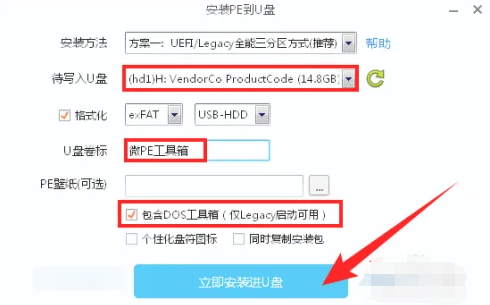
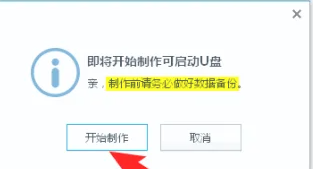
4、在'待写入U盘'项中选择U盘,输入U盘的名称,并勾选'包含DOS工具箱',点击'立即安装进U盘'按钮,然后点击'开始制作'按钮。
5、注意制作启动盘会格式化U盘,请提前备份好数据,耐心等待制作完成。
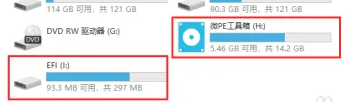
6、启动盘制作完成后,U盘被分成两个分区,其中'EFI'分区是PE所在的分区,不要动它,'微PE工具箱'是空白分区,可当成普通U盘使用。
以上就是微pe工具箱使用教程详情的全部内容,望能这篇微pe工具箱使用教程详情可以帮助您解决问题,能够解决大家的实际问题是乐呵呵网一直努力的方向和目标。
