

微pe是一款精简好用的装机工具,可以帮助用户快速进行U盘装机,其中微pe工具箱分区是很重要的一个步骤,下面小编就来教教大家微pe工具箱分区方法。
使用pe工具搜索丢失分区详细步骤1、将制作好的U深度U盘启动盘连接至电脑,并按照'U深度v3.1装机版制作U盘启动盘教程'进行操作。
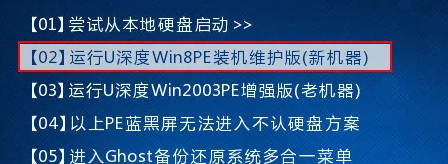
2、重启电脑,等待出现开机画面时按下启动快捷键进入启动项窗口。

3、选择【02】运行U深度Win8PE装机保护版(新机器),按回车键确认。
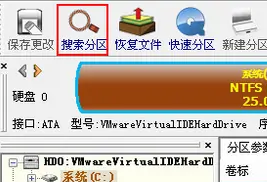
4、进入Win8PE系统后,双击桌面上的'分区工具Diskgenius'图标。

5、在弹出的分区工具Diskgenius界面中,点击'查找分区'选项,直接选择'开始查找'。
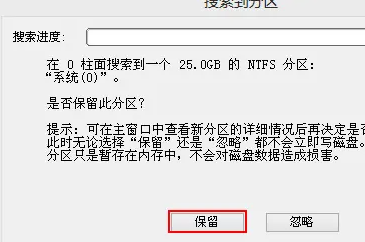
6、进行查找分区任务后,直接点击'保存'按钮进行下一步操作。如果找到逻辑分区,会弹出提示窗口,直接点击'保存'按钮。
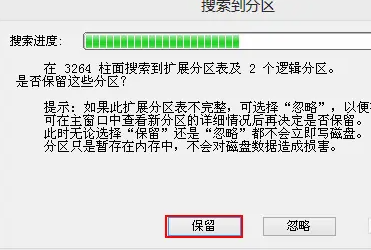
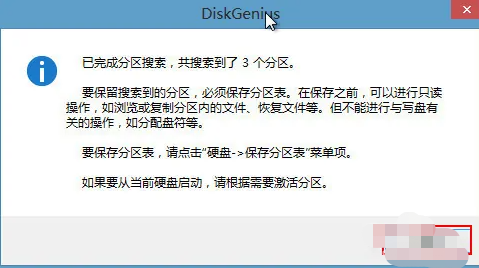
7、查找完成后,系统会弹出提示框,直接点击'确定'即可。
拓展阅读:读不出u盘文件
以上就是使用pe工具搜索丢失分区详细步骤的全部内容,望能这篇使用pe工具搜索丢失分区详细步骤可以帮助您解决问题,能够解决大家的实际问题是乐呵呵网一直努力的方向和目标。
