

打印机是我们生活中很常用的一款设备,不过还有很多的用户不知道怎么将打印机的驱动安装到电脑上,因此今天就给你们带来了打印机驱动安装到电脑上详细教程,快来一起看看吧。
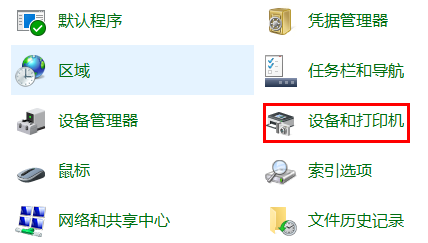
打印机驱动怎么安装到电脑上1、首先按下快捷键“win+r”打开运行,输入control,打开控制面板,
再去点击“设备和打印机”。
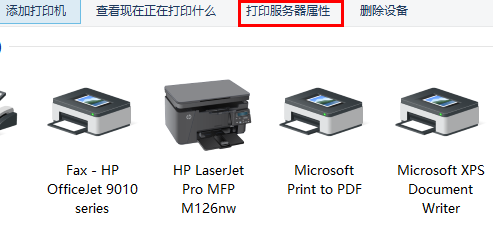
2、随后点击里面的“打印服务器属性”。
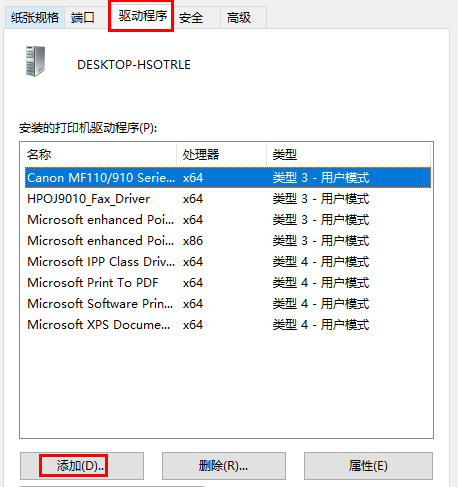
3、在属性栏中选择“驱动程序”选项卡,点击下方的添加。
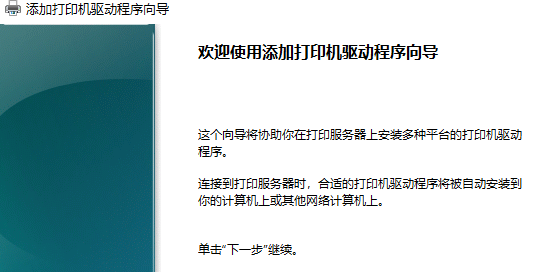
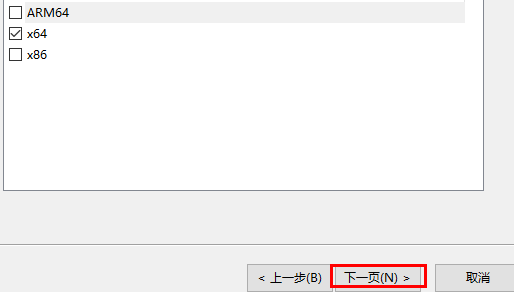
4、此时即可出现安装向导,点击“下一步”进行安装。
5、根据自身的操作系统数位进行选择,不能选错哦,选错了会无法进行使用。
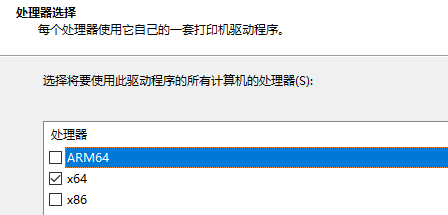
6、选择要安装的打印机驱动的型号,点击“下一步”等待安装完成即可。
拓展延伸:好了不能打印 | 安装和匹配教程
以上就是打印机驱动安装到电脑上详细步骤的全部内容,望能这篇打印机驱动安装到电脑上详细步骤可以帮助您解决问题,能够解决大家的实际问题是乐呵呵网一直努力的方向和目标。
