我们在使用win10系统计算机的时候,有些情况下可能会出现一些我们不认识的进程但是占用内存很高的情况。通过运行中的组件代码来进入系统中的服务,然后将wmiproviderhost依赖组件进行关闭禁用。
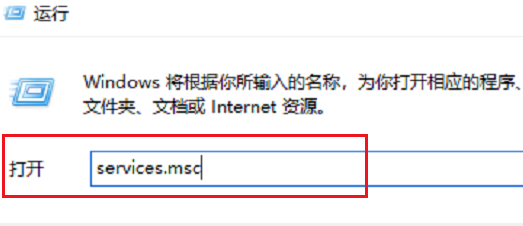
wmiproviderhost占用大量cpu解决方法1、按win+R键打开运行,输入“services.msc”,点击确定,
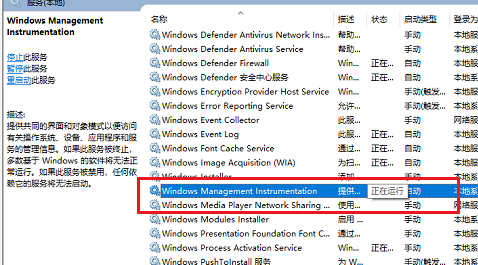
2、进去系统服务界面之后,在列表中找到“Windows Management Instrumentation”服务,双击进去,
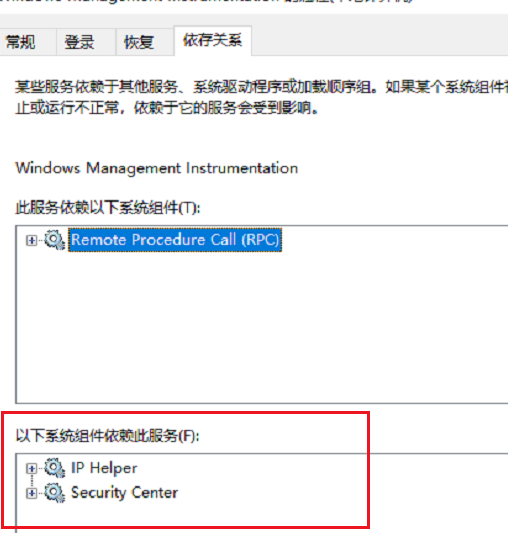
3、进去“Windows Management Instrumentation”服务之后,点击依存关系,
可以看到“IP Helper”和“Security Center”组件依赖此服务,
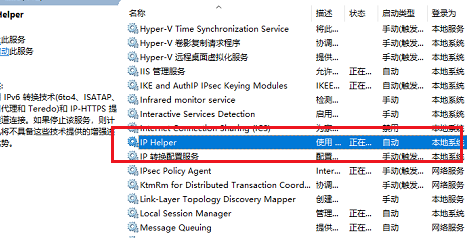
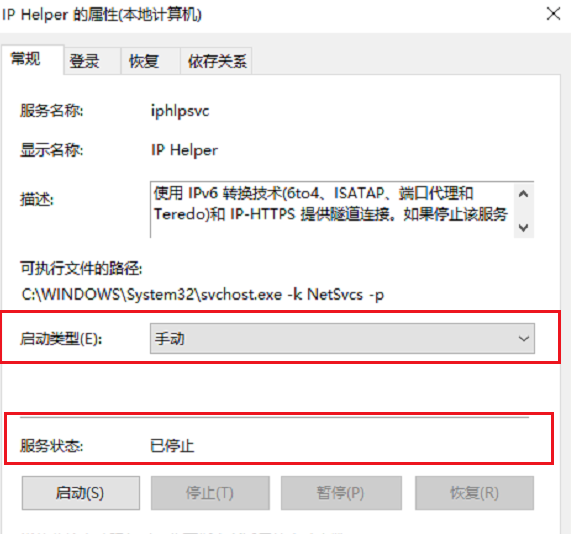
4、我们在系统服务列表中找到“IP Helper”服务,双击进去,
5、将“IP Helper”服务停止掉,启动类型改为手动,点击确定,
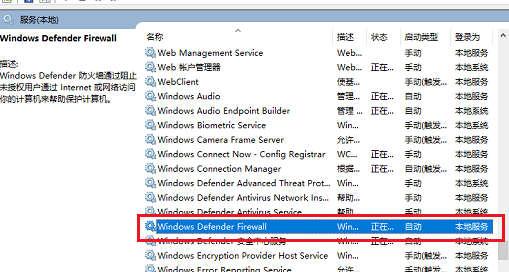
6、找到“Windows Defender Firewall”服务,启动类型设置为禁用,
服务进行关闭,这样关闭了WMI的依赖组件,就可以CPU的使用了。
拓展延伸:wmi provider host进程介绍
以上就是wmiproviderhost占用大量cpu解决方法的全部内容,望能这篇wmiproviderhost占用大量cpu解决方法可以帮助您解决问题,能够解决大家的实际问题是乐呵呵网一直努力的方向和目标。