由于运行出现了错误,提示“由于找不到 VCRUNTIME140.dll,无法继续执行代码。重新安装程序可能会解决此问题。”该怎么办呢?就很简单大家只需要下载一个完整的运行库运行一下,或者是重新下载dll完成注册即可。
vcruntime140.dll,无法继续执行代码怎么办1、首先点击传送门下载最新完整的vcruntime140.dll文件。【传送门】

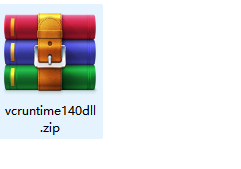
2、解压下载好的资源压缩包,获取dll文件。
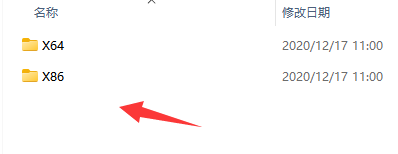
3、打开文件夹,根据不同的系统64位系统就选择x64,32位系统就选择x86的“vcruntime140.dll”文件。
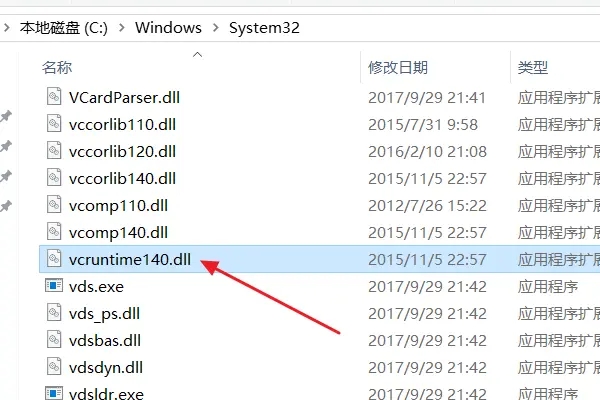
4、将vcruntime140.dll文件复制到“C:WindowsSystem32”这个目录下。
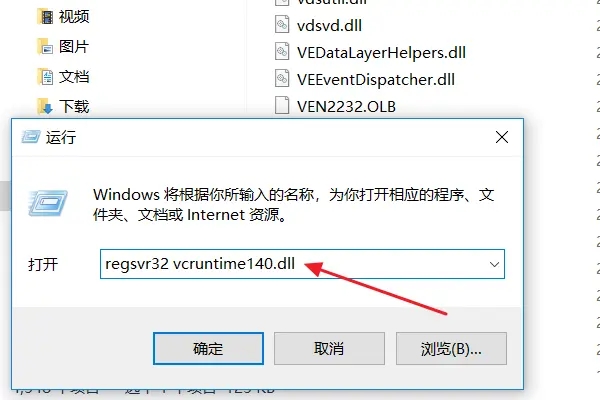
5、点击“开始菜单”或者同时按下按键“win+r”,打开“运行”,输入:regsvr32 vcruntime140.dll,点击确定。
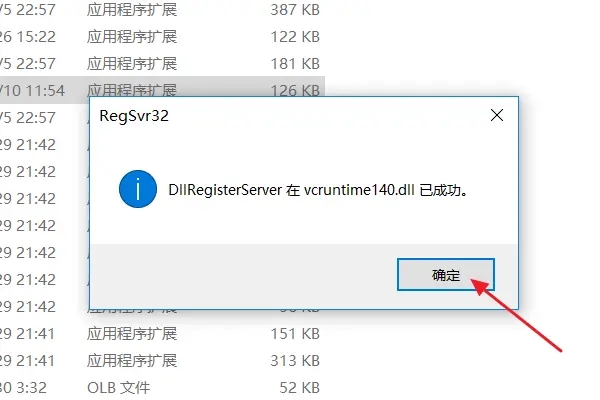
6、此时弹出安装完成vcruntime140.dll文件的提示,点击确定即可解决。
方法二:
首先,点击传送门下载一个完整的vc运行库。【传送门】
具体操作
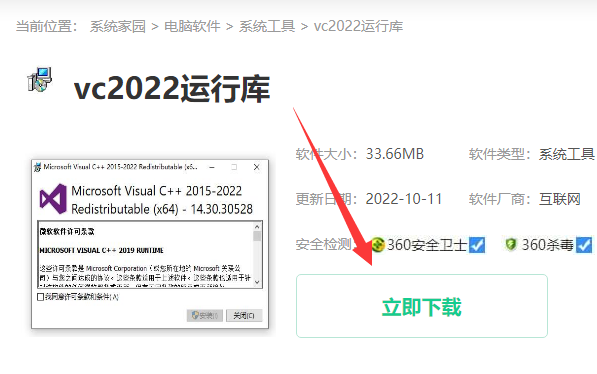
1、在传送门后的vc2022运行库下载界面,点击下载。
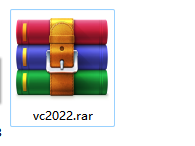
2、对下载好的文件压缩包进行解压。
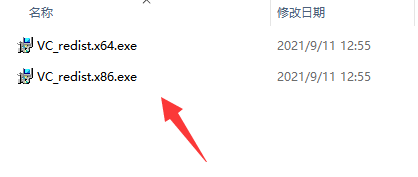
3、安装系统的不同,运行不同的运行库程序。64位的就运行x64,32位的就运行x86。
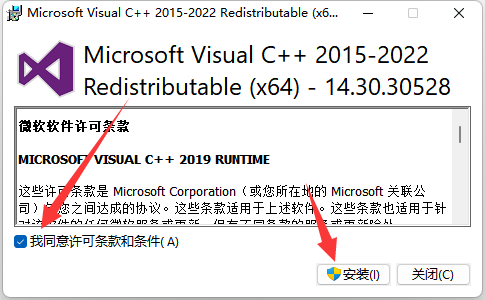
4、运行后在安装界面勾选“我已同意许可”,然后点击安装。安装需要一定的时间,deng’d
方法三:
1、还可以去下载一个具备全部库文件的系统,来覆盖你原来的系统进行解决。
2、在本站可以直接下载系统,只要下载完成就可以直接的自动安装特别简单。
win10正版系统
极速装机 简单纯净
一键安装教程
table tbody tr td button{background: #4E9FF7;border:none;border-radius: 4px;padding: 5px 16px;display: inline-block;vertical-align: text-top;}table tbody tr td button a{border:none;color: #fff;}详情以上就是vcruntime140.dll,无法继续执行代码的全部内容,望能这篇vcruntime140.dll,无法继续执行代码可以帮助您解决问题,能够解决大家的实际问题是乐呵呵网一直努力的方向和目标。