

许多购买了OKI打印机的用户在使用一段时间之后就需要进行色带的更换操作,但是具体的方法不是很清楚,这里就给大家带来操作的具体流程,希望对您有所帮助。
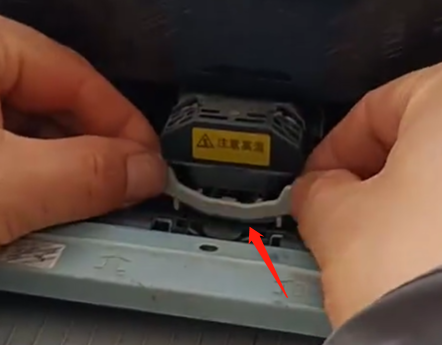
oki打印机怎么换色带1、首先我们将打印机的前盖掀开,将底部的这个小卡扣往外拉出。这样就能直接取下来了。
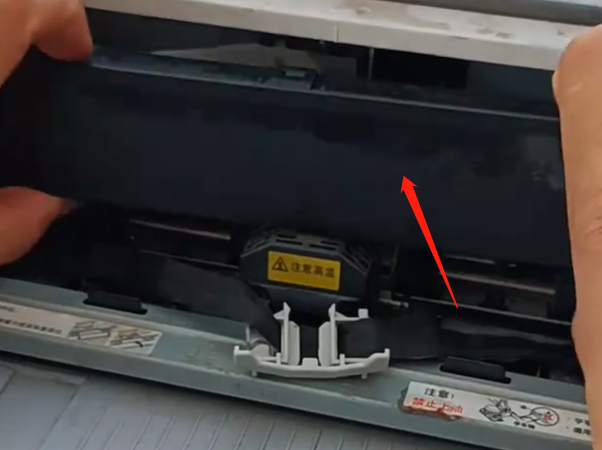
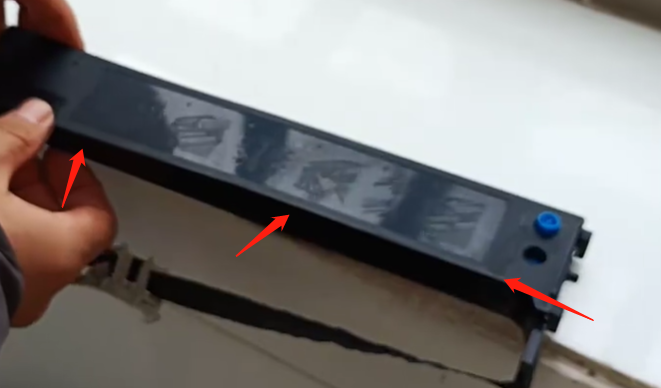
2、然后我们把取下来的色带架单独放一边,把色带架边缘的几个小卡扣依次打开。
将其中的色带取下。
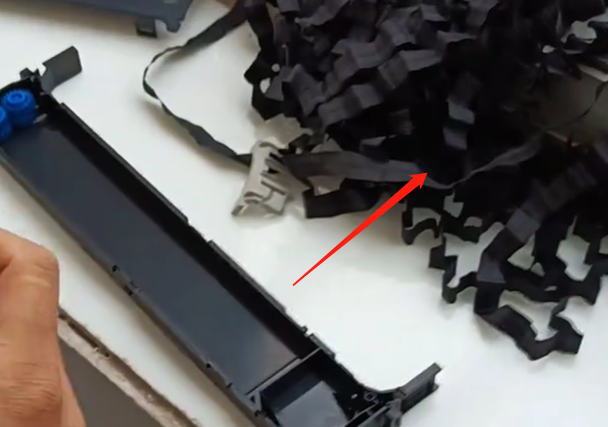
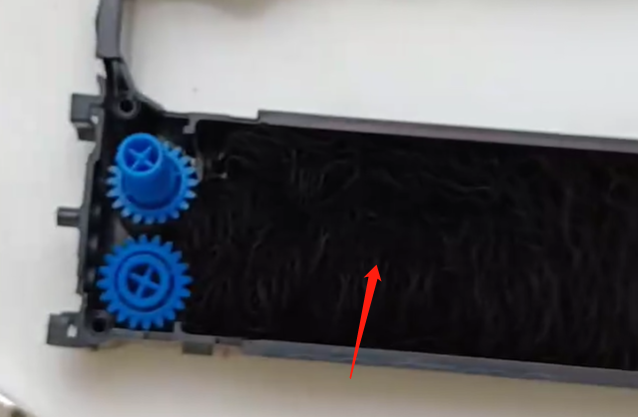
3、随后拿出新的色带,铺开后直接顺着盒子往下倒入。
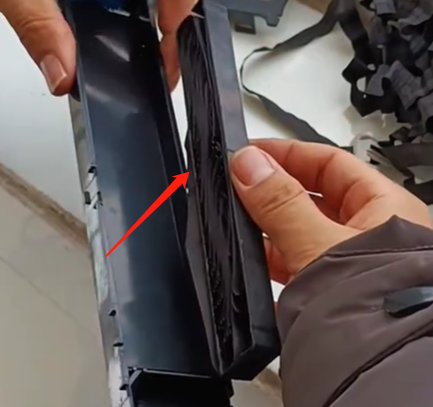
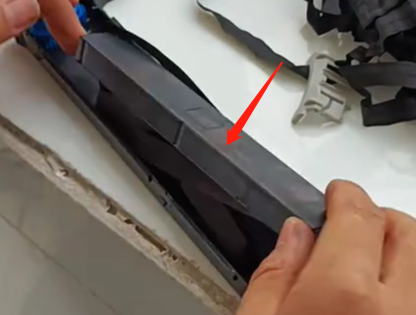
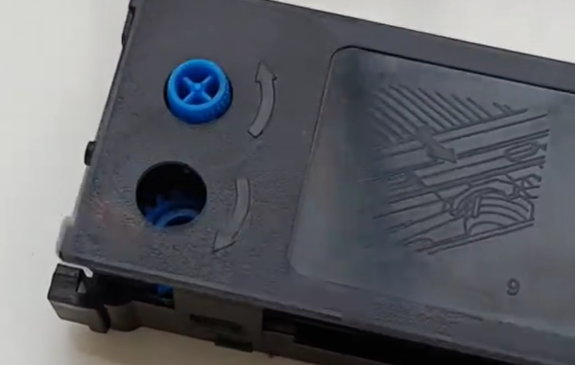
4、然后继续把色带卡进两个齿轮的中间,另一边穿过这个缝隙。
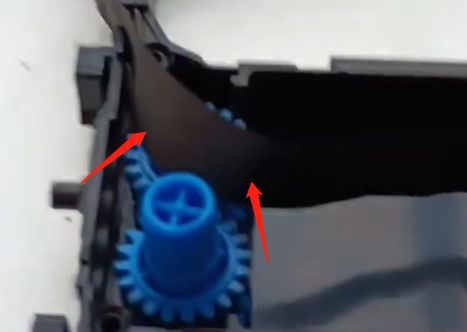
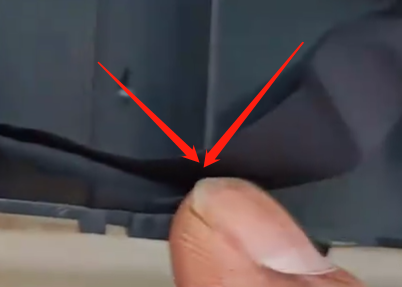
5、色带放好之后,将色带架的盖子盖上,然后将色带架重新装回机器之中,这样色带就换好了。
相关阅读:驱动安装
以上就是oki打印机怎么换色带的全部内容,望能这篇oki打印机怎么换色带可以帮助您解决问题,能够解决大家的实际问题是乐呵呵网一直努力的方向和目标。
