电脑出现蓝屏0×00000008E是一种非常常见的蓝屏的问题,虽然重启就能进入系统了,但是如果不彻底解决这个问题,电脑就会经常出现该蓝屏故障,那么电脑蓝屏0×00000008E怎么彻底解决呢?
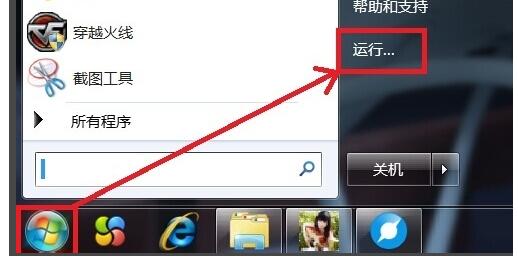
电脑蓝屏0×00000008E怎么彻底解决1、打开运行窗口。
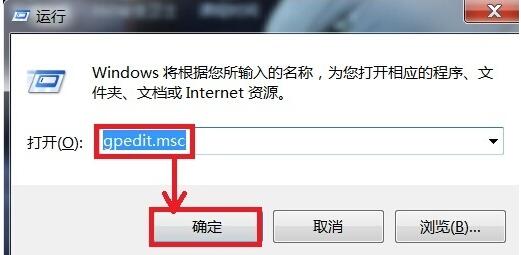
2、输入命令gpedit.msc,回车确定。
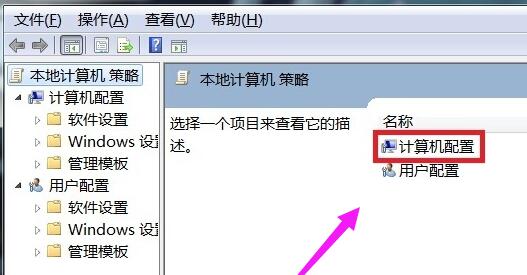
3、在新弹出的本地组策略编辑器中双击右侧的计算机配置。
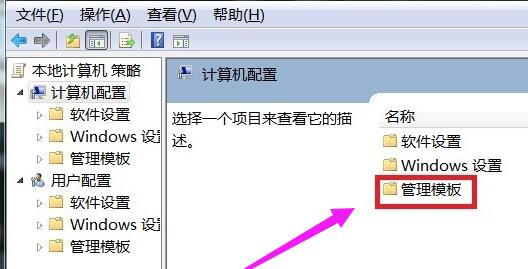
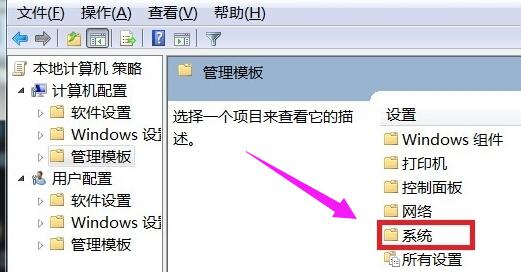
4、在计算机配置中选择管理模板,打开。
5、双击打开系统文件夹。
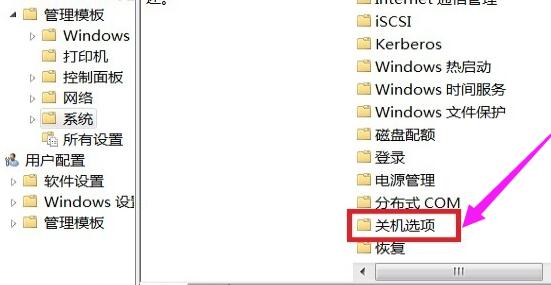
6、再打开关机选项文件夹。
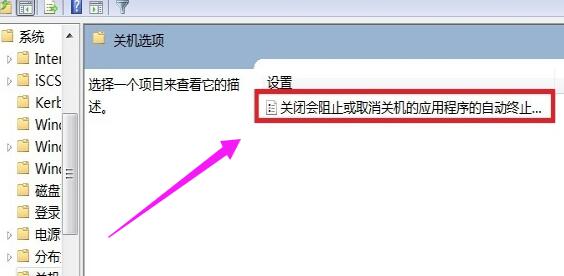
7、双击关闭会阻止或取消关机的应用程序的自动终止功能,点击已启用就可以了。
制作过程中,软件的其他按钮将会变成灰色不可用状态。同时在界面下方,会实时显示制作的进度。
此过程大约持续2-5分钟,依据个人的U盘读写速度而不同。
相关文章:蓝屏一直卡在100%
以上就是电脑蓝屏0×00000008E彻底解决方法的全部内容,望能这篇电脑蓝屏0×00000008E彻底解决方法可以帮助您解决问题,能够解决大家的实际问题是乐呵呵网一直努力的方向和目标。