我们经常会通过右键打开软件,或者右键刷新系统,那么电脑右键一直转圈圈反应慢怎么解决呢,其实只需要删除注册表中的对应项就可以解决了。
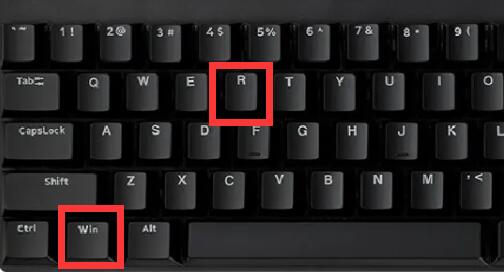
电脑右键一直转圈圈反应慢:1、首先按下键盘“win+r”打开运行。
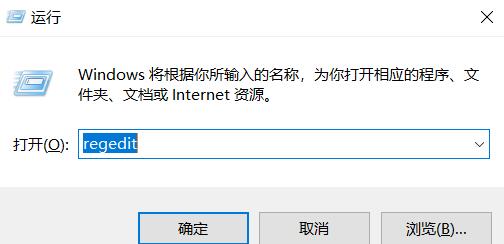
2、然后输入“regedit”并回车打开注册表。
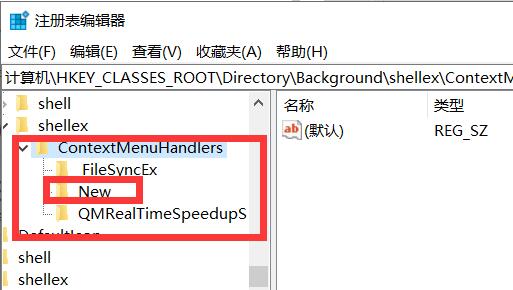
3、再进入“计算机HKEY_CLASSES_ROOTDirectorybackgroundshellexContextMenuHandlers”,将“new之外的文件夹”删除掉。
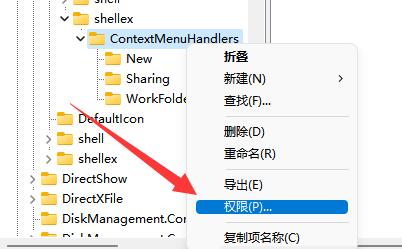
4、如果无法删除,那么右键该文件夹,打开“权限”
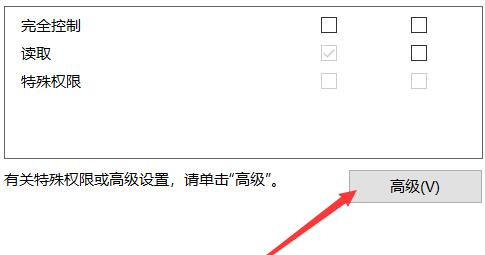
5、打开后,点击下面的“高级”
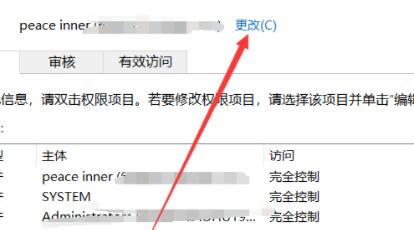
6、再点击顶部的“更改”
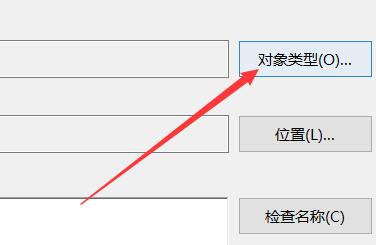
7、打开后,点击上方“对象类型”
8、在其中选择“用户”并确定添加。
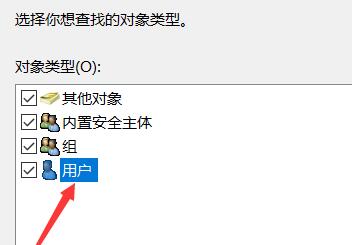
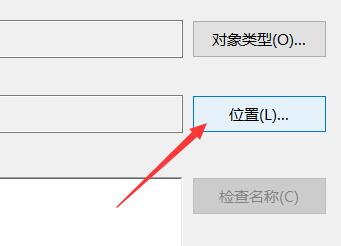
9、添加后,再用同样方法添加“位置”
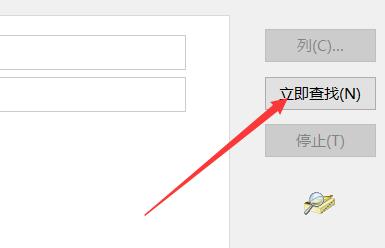
10、最后点击“立即查找”并将用户添加进去就可以删除了。
延伸阅读:
以上就是电脑右键一直转圈圈反应慢的全部内容,望能这篇电脑右键一直转圈圈反应慢可以帮助您解决问题,能够解决大家的实际问题是乐呵呵网一直努力的方向和目标。