电脑右下角的弹窗总是会在我们看视频、打游戏的时候突然弹出,非常影响使用体验,但是又不知道是哪个软件带来的,那么电脑右下角的弹窗广告怎么看来源呢。
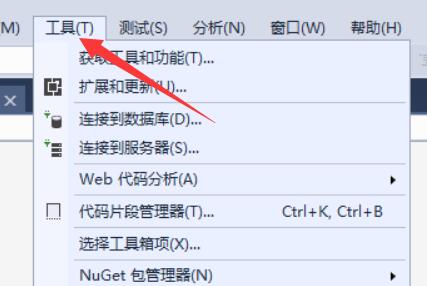
电脑右下角的弹窗广告怎么看来源:1、首先打开visual studio,点击顶部“工具”
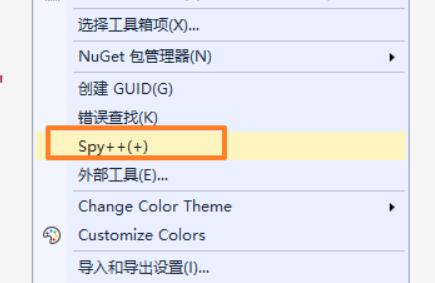
2、打开下拉菜单的“spy++”
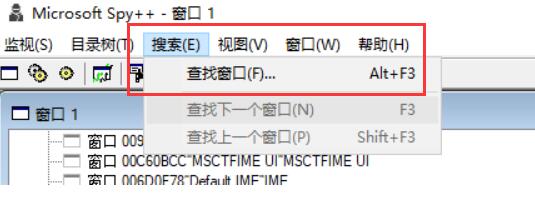
3、打开后,进入“搜索”现在“查找窗口”
4、然后会弹出图示对话框,鼠标按住图示位置的图标。
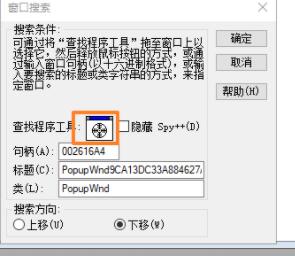
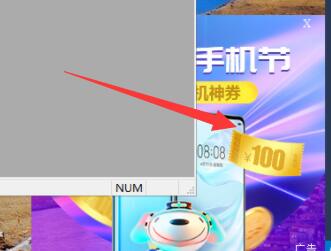
5、当弹窗出现的时候,将上面的图标拖到广告位置并点击“确定”
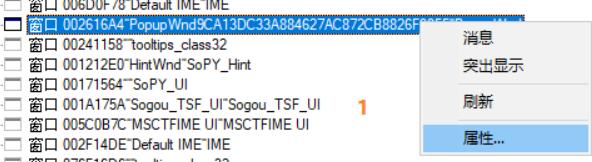
6、我们右键检测到的弹窗,打开“属性”
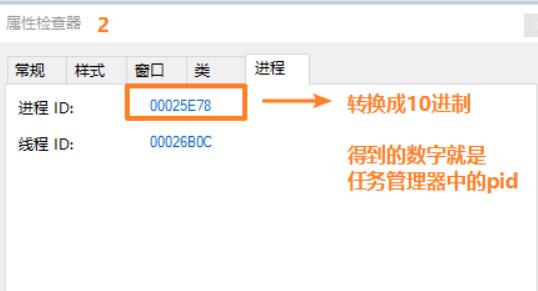
7、然后在“进程”可以看到进程id,将它转换成十进制。
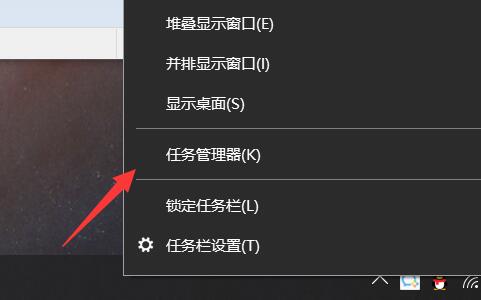
8、随后右键任务栏空白处,打开“任务管理器”
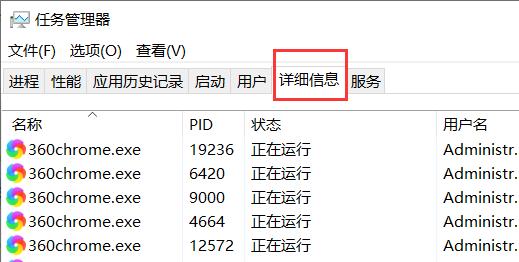
9、再进入“详细信息”就能看到进程PID了,将它和刚刚转化的代码做对比就能找到弹窗广告来源了。
相关文章:开机如何关掉弹窗
以上就是电脑右下角的弹窗广告来源查看教程的全部内容,望能这篇电脑右下角的弹窗广告来源查看教程可以帮助您解决问题,能够解决大家的实际问题是乐呵呵网一直努力的方向和目标。