我们在使用苹果电脑录屏的时候,可能会发现录制的视频没有声音,那么苹果电脑如何录屏带声音呢,其实只需要使用自带录屏功能时选择麦克风即可。
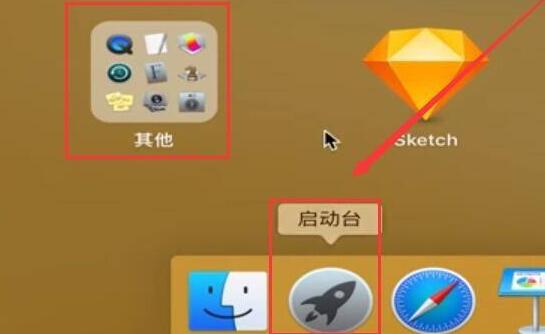
苹果电脑如何录屏带声音:1、首先打开“启动台”中的“其他”
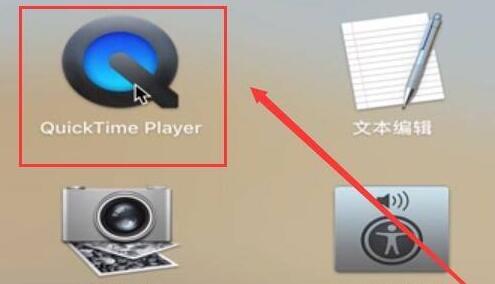
2、接着打开其中的“QuickTime player”
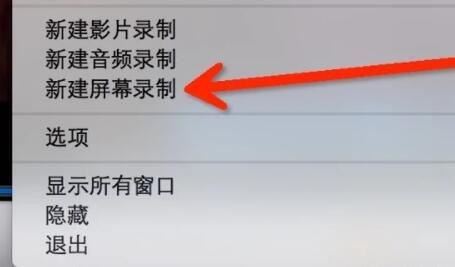
3、打开后,右键选项,选择“新建屏幕录制”
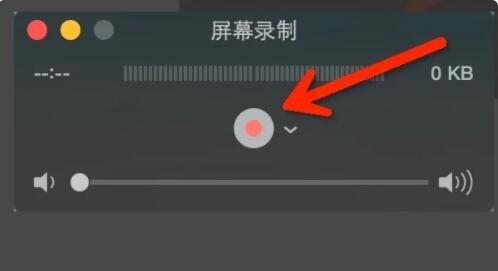
4、开启录制后,点击红点旁边的小箭头,在其中选择想要使用的麦克风。
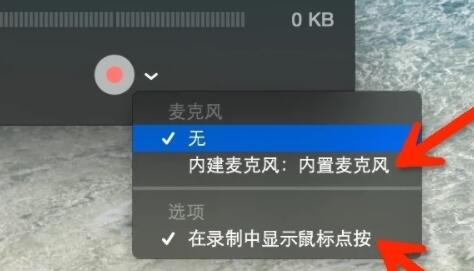
5、选择后,点击中间的红圈,就可以开始录制了。
6、录制完成后,点击顶部“方块”,停止录制就能录制带声音的视频了。

以上就是苹果电脑录屏带声音教程的全部内容,望能这篇苹果电脑录屏带声音教程可以帮助您解决问题,能够解决大家的实际问题是乐呵呵网一直努力的方向和目标。