

我们知道电脑使用久了就会出现各种各样的问题,其中最常见的就是显示器问题了,不少用户就曾遇到过显示器颜色不正常,那么当你也遇到Win10显示器颜色不正常怎么办,今天小编给大家整理了笔记本屏幕颜色怎么调的方法,具体的一起来看看吧。
 笔记本屏幕颜色调节方法
1、点击“开始”中的“控制面板”,打开控制面板。
2、单击“硬件和声音”。
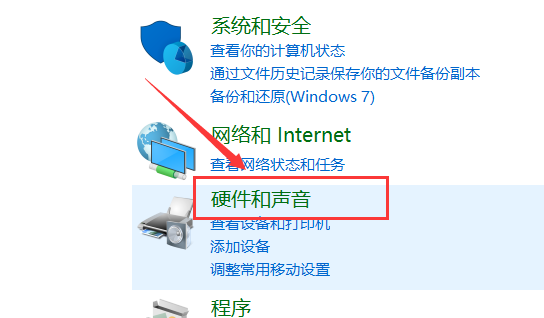
3、单击“NVIDIA控制面板”,打开NVIDIA控制面板。
4、单击左侧菜单栏中的“调整桌面颜色设置”。
5、点选右侧的“使用NVIDIA设置”。
6、点选“颜色通道”中的“蓝色”。
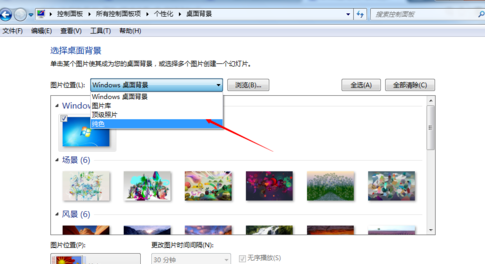
7、拖动下面类似“进度条”的按钮,对蓝色通道进行适度的调整,使其颜色达到满意。
8、按第六、第七步方法调整“绿色、红色”等通道,使其颜色达到满意。
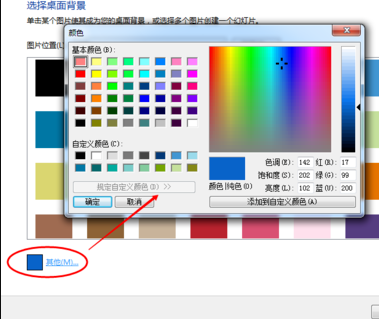
9、调整完成点击“应用”按钮,保存并使刚才设置生效。
电脑颜色相关问题>>>WIN10怎么校准颜色
>>>Win10怎么恢复系统默认颜色设置以上就是笔记本屏幕颜色怎么调的全部内容,望能这篇笔记本屏幕颜色怎么调可以帮助您解决问题,能够解决大家的实际问题是乐呵呵网一直努力的方向和目标。
