

Mac Safari是苹果电脑的一款浏览器,苹果品牌一直都受到广大用户的喜爱,但是这款浏览器和别的浏览器都与众不同,下面就一起来学习一下他是如何截图的吧。
 【截图快捷键大全】Mac Safari截图的方法
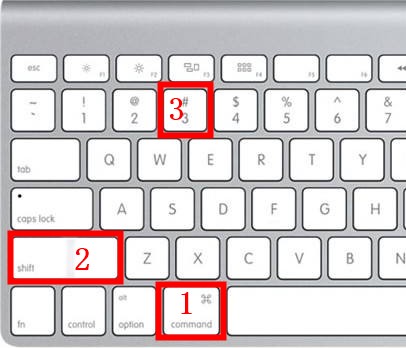
1、按下组合键“Command+shift+3”,可进行全屏截图,图片将保存到桌面。
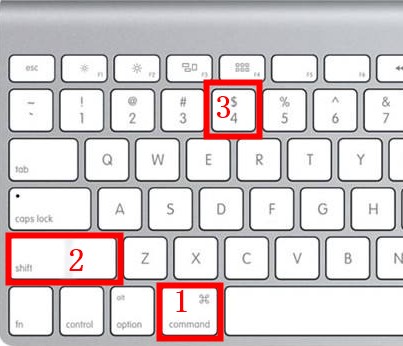
2、按下组合键“Command+shift+4”,可进行自定义截图,图片将保存到桌面。
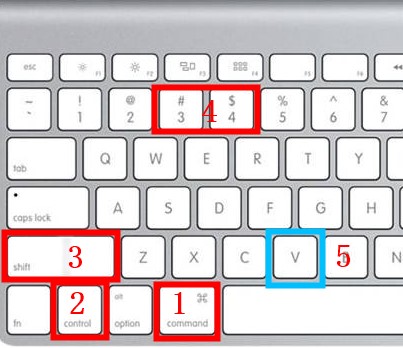
3、在进行以上两个操作是如果同时按下“Ctrl”,图片将保存在剪切板里,你可以按下“Command+V”,来黏贴到所需的工具中。
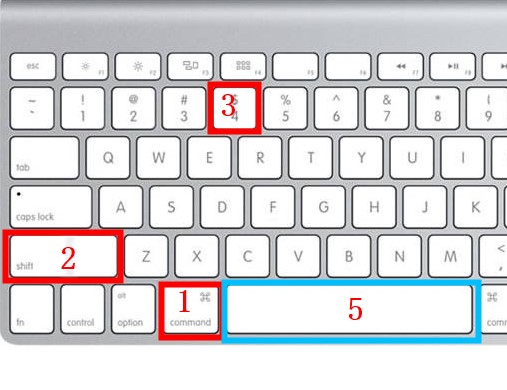
4、按下组合键“Command+shift+4”后,按下“空格键”,这时鼠标会变成一个相机,此时对所需截图的窗口点击鼠标“左键”即可截图。
以上就是乐呵呵网为您带来的Mac Safari截图的方法,希望可以解决掉您的困惑。想了解更多的问题请收藏乐呵呵网哟。欢迎您的查看。
以上就是Mac Safari怎么截图?带你一分钟学会的全部内容,望能这篇Mac Safari怎么截图?带你一分钟学会可以帮助您解决问题,能够解决大家的实际问题是乐呵呵网一直努力的方向和目标。
