

在使用大白菜进行系统制作的时候,许多的用户们发现了的一个问题,那就是不清楚到底需要怎么制作iso格式的U盘启动盘,快来看看详细教程吧~
win7系统安装视频(附U盘制作视频)大白菜怎么制作iso启动盘:点击下载大白菜U盘启动盘制作工具 >>
准备一个容量大于2GB的U盘
1、打开大白菜U盘启动盘制作工具,选择【ISO模式】,然后点击【开始制作】。
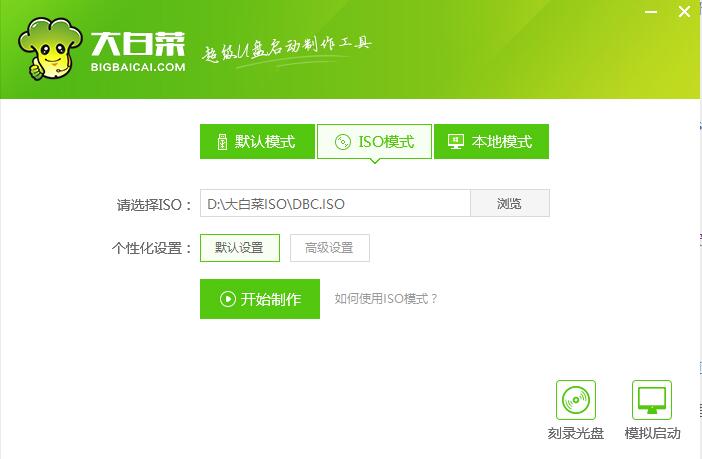
2、在弹出的提示框中,点击选择【确定】。

3、耐心等待文件慢慢的解压。

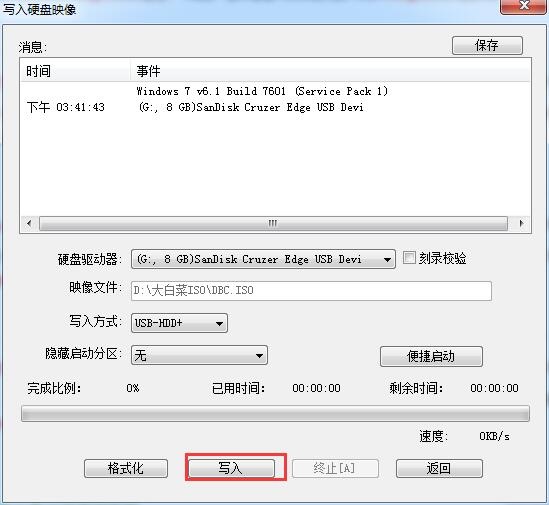
4、解压完成后,在新弹出的【写入硬盘映像】窗口中,点击【写入】。
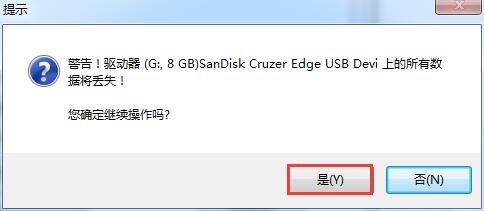
5、在弹出的警告窗口中,点击【是】。
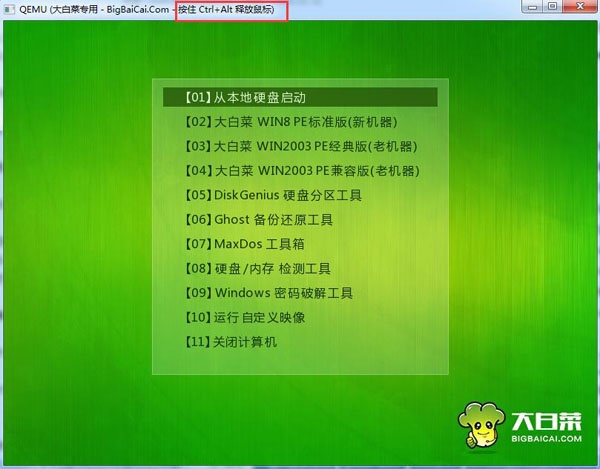
6、制作完成以后,会提示模拟启动,查看U盘制作的情况。点击【是】进入。

7、确认正常后,按下【Ctr】+【alt】组合键,释放鼠标,点击关闭窗口就行了。
以上就是乐呵呵网为广大用户们提供的大白菜制作iso格式启动u盘详细教程了,希望能够帮助到广大的用户们,谢谢阅读~
以上就是大白菜怎么制作iso启动盘的全部内容,望能这篇大白菜怎么制作iso启动盘可以帮助您解决问题,能够解决大家的实际问题是乐呵呵网一直努力的方向和目标。
