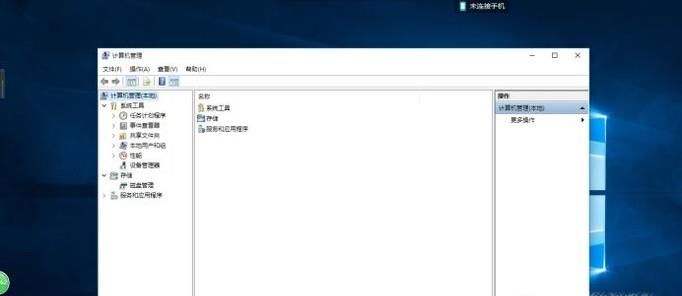
大部分用户在使用电脑的时候,都会遇上各种各样棘手的问题吧,比如dhcp服务异常导致不能上网了,那么这个问题该如何解决呢,下面就一起来看看吧。

【电脑ip地址问题解答大全】
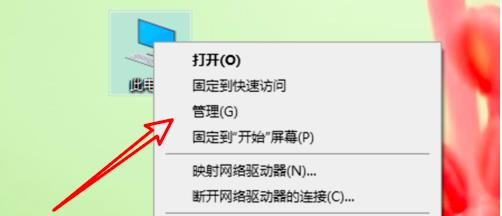
电脑dhcp服务异常不能上网怎么解决:1、右击此电脑的“管理”
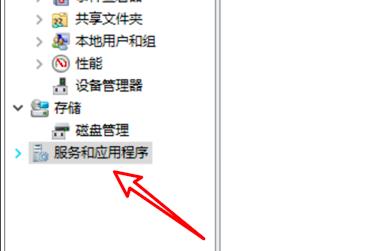
2、点击左侧的“服务和应用程序”
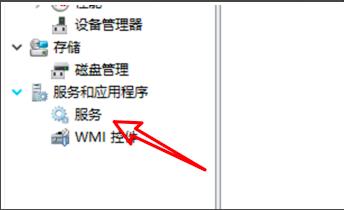
3、点击“服务”
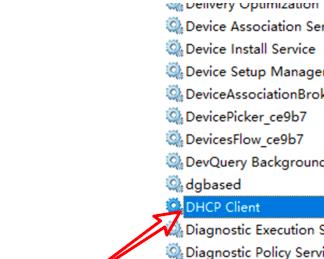
4、找到“dhcp client”,右键点击
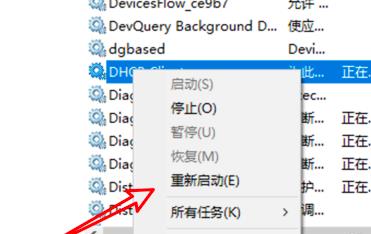
5、点击“重新启动”即可
以上便是电脑dhcp服务异常不能上网的解决方法了,更多有关电脑IP的问题,可以关注乐呵呵网查看更多哦~
以上就是电脑dhcp服务异常不能上网的全部内容,望能这篇电脑dhcp服务异常不能上网可以帮助您解决问题,能够解决大家的实际问题是乐呵呵网一直努力的方向和目标。