很多小伙伴在使用电脑的时候需要使用到ip地址,很多用户也因为ip地址遇到过不少麻烦就以ip配置错误连不上网来说,那么这个问题该怎么解决呢,下面就一起来看看吧。

【电脑ip地址问题解答大全】
电脑ip配置错误连不上网怎么办:1、点击“开始”选择“设置”
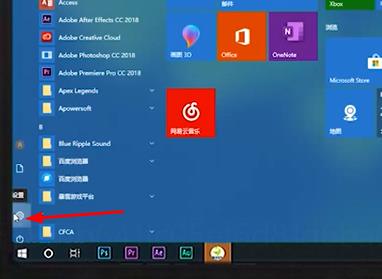
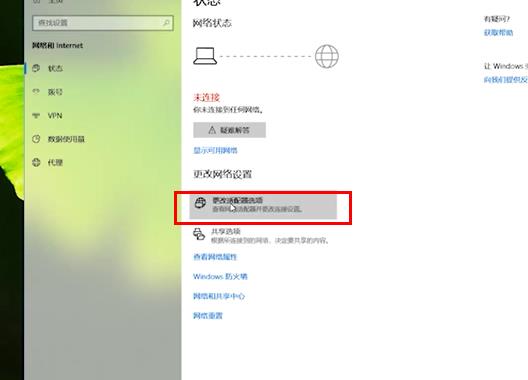
2、点击“网络和Internet”,选择下方的“更改适配器选项”
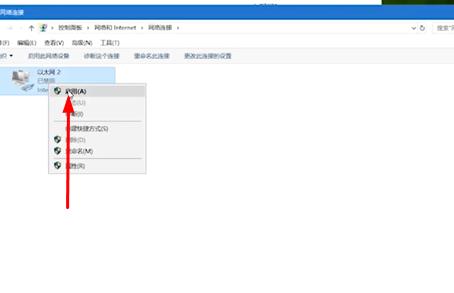
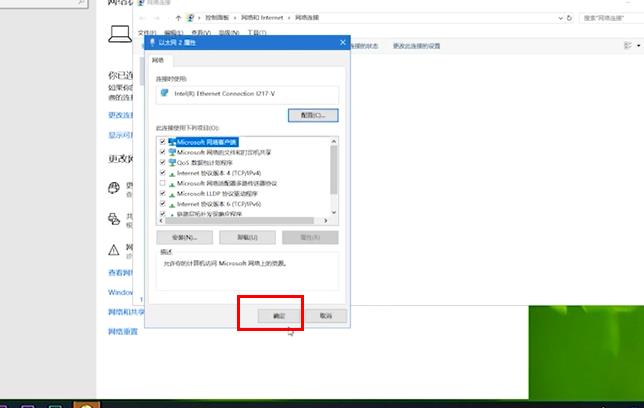
3、右击“以太网”选择“启用”,然后右击“属性”
4、双击“TCP/IPv4协议”,在弹出界面选择“自动获得IP地址”,和“自动获得DNS服务器地址”
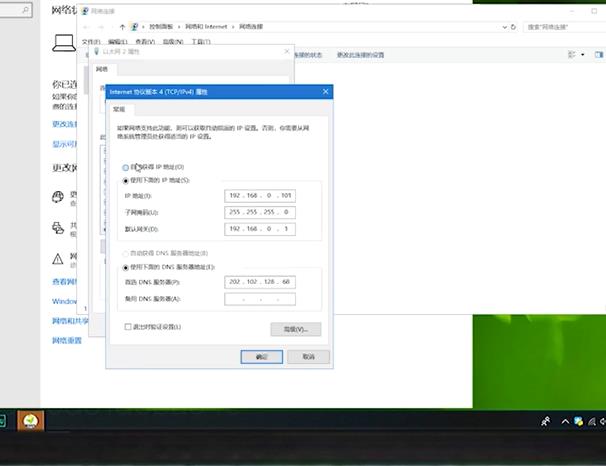
5、点击“确定”即可完成
以上便是电脑ip配置错误连不上网怎么办的详细介绍了,更多有关电脑IP的问题,可以关注乐呵呵网查看更多哦~
以上就是电脑ip配置错误连不上网怎么办的全部内容,望能这篇电脑ip配置错误连不上网怎么办可以帮助您解决问题,能够解决大家的实际问题是乐呵呵网一直努力的方向和目标。