谷歌chrome浏览器怎么滚动截图 ?chrome怎么长截图?和小编一起来了解一下。
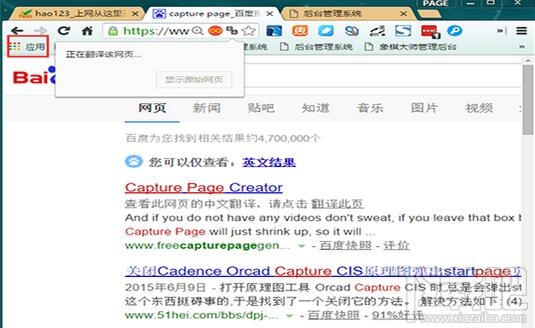
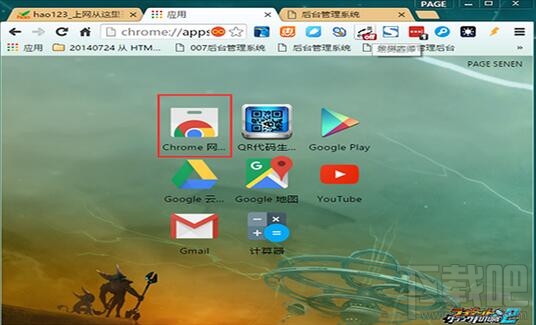
1、打开谷歌chrome浏览器,点击小编红框标记位置应用--应用商店:
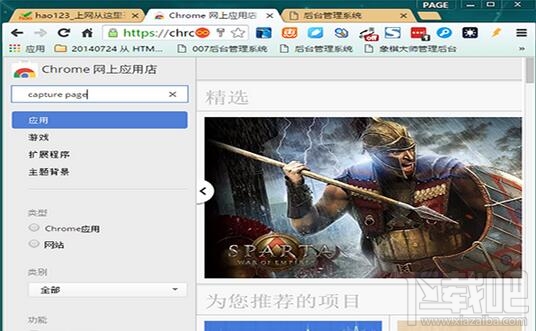
2、搜索“capture page”或者“fireshot”:
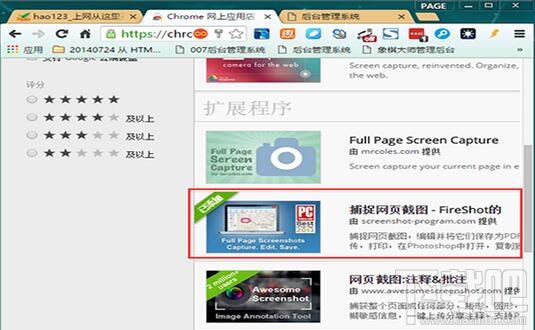
3、下载小编红框标记位置的插件:

4、然后在扩展了找到我们的截图工具,点击一下“扑捉选定区域”,然后就能滚动截图了:
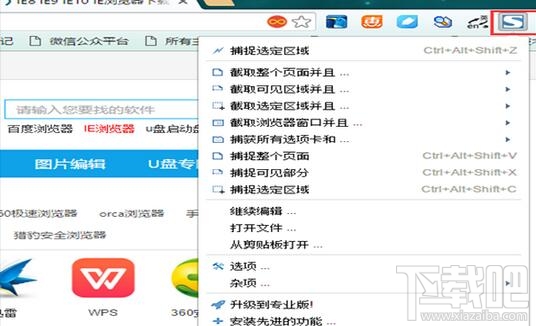
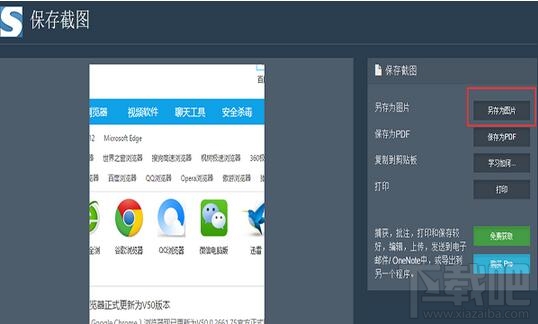
5、把截好的图另存为图片就能将滚动截图的图片,保存到本地了。


谷歌chrome浏览器怎么滚动截图 ?chrome怎么长截图?和小编一起来了解一下。
1、打开谷歌chrome浏览器,点击小编红框标记位置应用--应用商店:
2、搜索“capture page”或者“fireshot”:
3、下载小编红框标记位置的插件:
4、然后在扩展了找到我们的截图工具,点击一下“扑捉选定区域”,然后就能滚动截图了:
5、把截好的图另存为图片就能将滚动截图的图片,保存到本地了。
相关文章:1. 神舟笔记本怎么进入bios设置u盘启动2. 小米笔记本Pro 2022将于7月4日发布:大师级屏幕3. 英特尔确认W790芯片组 将支持新一代至强工作站处理器4. 曝AMD 锐龙7000系列CPU和X670主板将于9月15日上市5. 360数科宣布正式加入FinOps阵营 finops是什么6. 华硕无畏Pro15 2022锐龙版/无畏Pro14锐龙版轻薄本预售7. 英特尔锐炫A770/A750独显价格与i7-12700K处理器类似8. AMD发布锐龙7000系列台式机处理器:基于“Zen 4”架构9. AMD锐龙700系列国行价格公布:16核心 售价仅5499元10. 微软Surface Studio3曝光 芯片支持2.4Ghz和5Ghz
