

Mac QQ在使用时,有时会出现无法截图的问题,如何重新恢复截图进程,让截图恢复正常呢?下面是小编给大家整理的一些有关mac qq无法截图的解决方法,希望对大家有帮助!
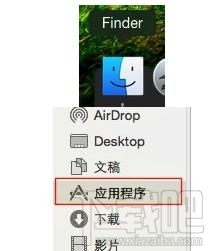
mac qq无法截图的解决方法首先,我们打开“Finder”,选择“Finder”左边的“应用程序”选项
在应用程序中找到“QQ”,用鼠标右键点击选择—>显示包内容

进入后,我们会看到一个“Contents”文件夹,双击进入。

“Contents”文件内,在其中找到“Library”文件夹(下图二),双击进入,依次进入“LoginItems”文件夹。


然后你会发现“LoginItems”中两个文件。分别是“QQPlatform”和“ScreenCapture”。这两个就是截图运行的进程,我们分别双击“QQPlatform”和 “ScreenCapture”重新打开这个进程。

现在试试快捷键Command + Control + A 截图试试。已经恢复正常

END
