在多元化,个性化的时代,很多人喜欢追求个性,与众不同,那怎么把硬盘的图标给换成自己喜欢的,我想很多人都不知道怎么做,为此学习啦小编为大家整理推荐了相关的知识,希望大家喜欢。
xp更改硬盘图标的方法单击“开始”,单击“运行”,键入“regedit”,单击“确定”
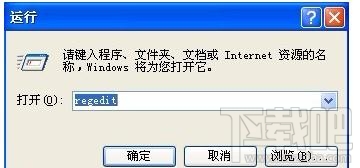
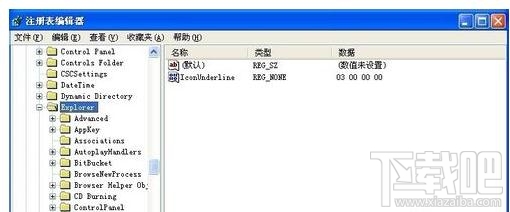
依次展开以下分支
HKEY_LOCAL_MACHINESOFTWAREMicrosoftWindowsCurrentVersionExplorer
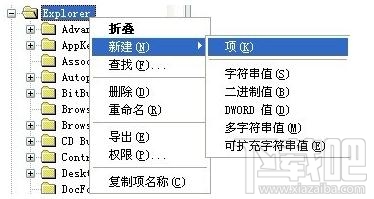
在Explorer项上鼠标右键“新建”“项”
在“新项 #1”上,鼠标右键“重命名”,输入“DriveIcons”,按回车键
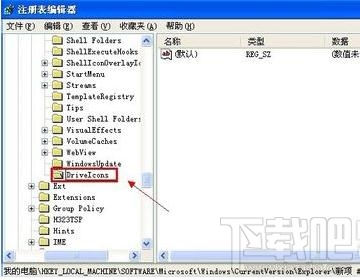
接着在DriveIcons项上鼠标右键“新建”“项”
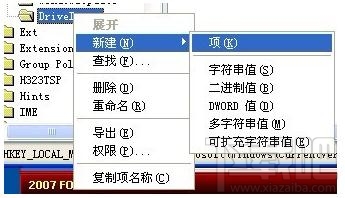
命名为要更改本地磁盘图标的盘符名称,以C盘为例
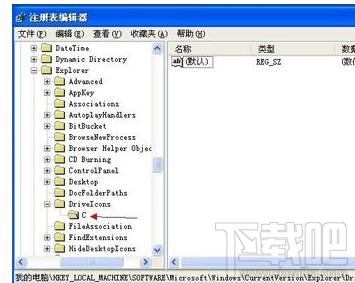
在HKEY_LOCAL_MACHINESOFTWAREMicrosoftWindowsCurrentVersionExplorerDriveIconsC项上再鼠标右键“新建”“项”,将其命名为“DefaultIcon”
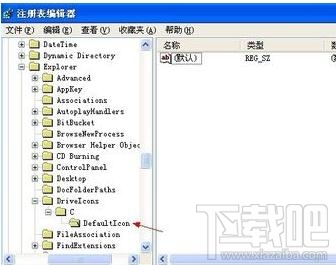
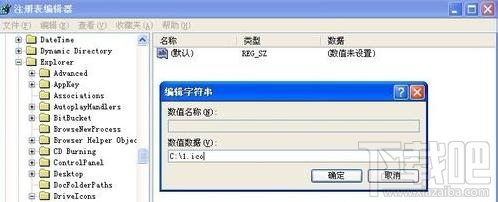
双击右边窗口的默认值,在打开的编辑字符串对话框中输入.ico图标文件的路径,单击“确定”,关闭注册表即可生效