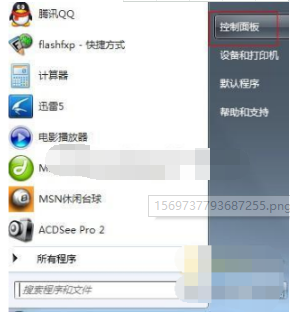
Acer Care Center软件是弘基笔记本系统下自带的电脑性能优化软件,当我们在长时间使用电脑后,如果电脑系统出现卡顿等问题时,我们就可以利用Acer Care Center软件对电脑进行优化了,不过很多用户不知道Acer Care Center软件如何使用,所以小编今天在这里为大家提供了Acer Care Center软件的使用方法!
操作教程1.通过按下windows键+Q键后弹出搜索:
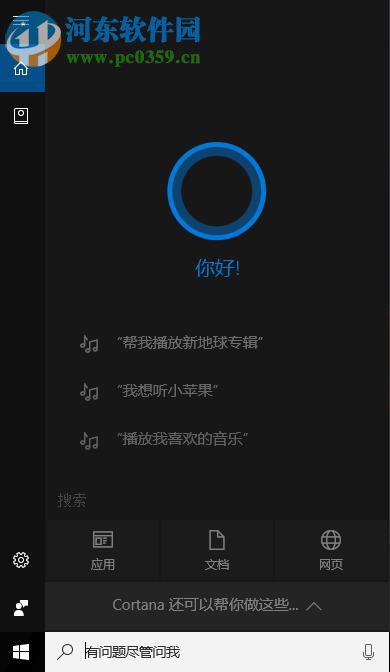
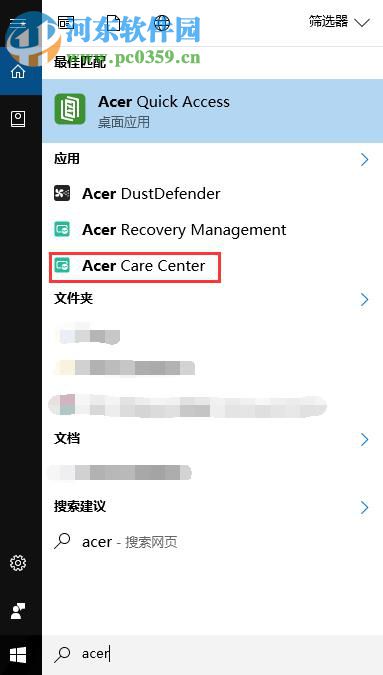
2.搜索栏中输入acer,找到'acer care center'这款软件
3.打开'acer care center',点击'调整':
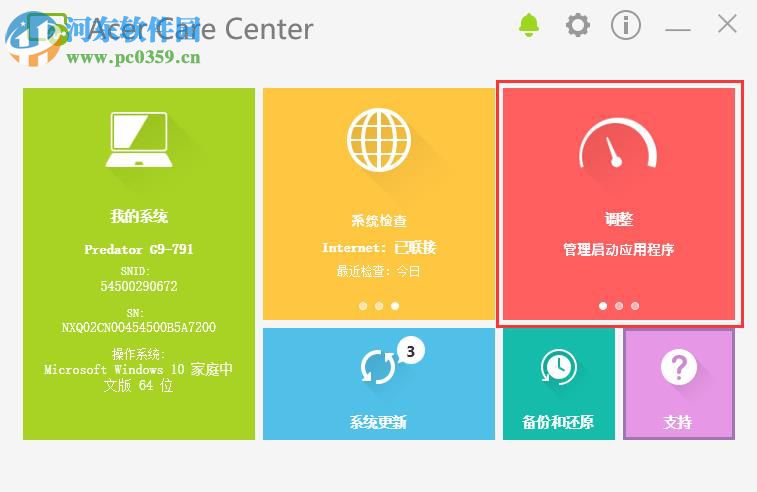
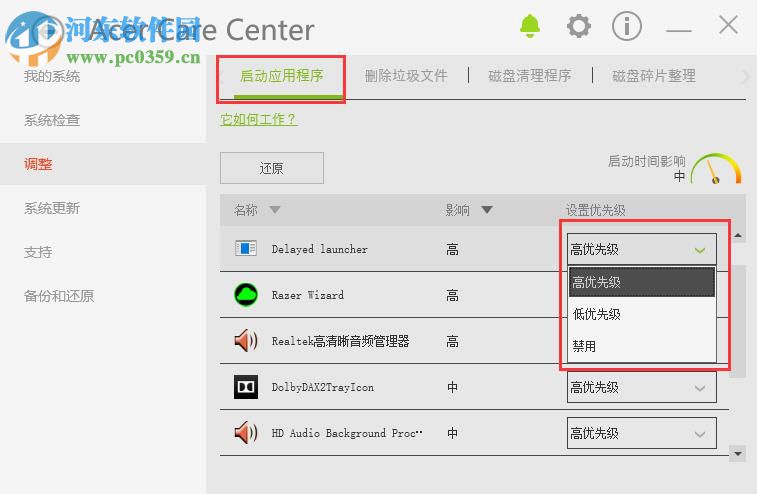
4.在调整界面首先选择到'启动应用程序'中,可以禁用一些不需要使用的开机程序以加快开机速度:
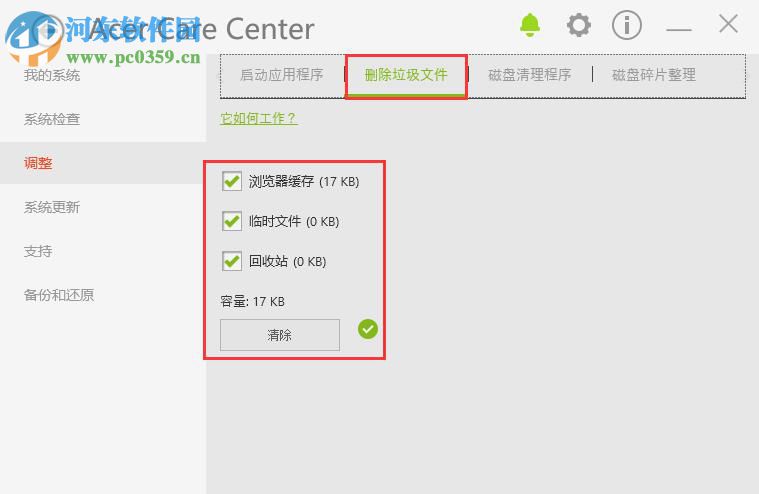
5.点击到'删除垃圾文件'选项,可以对缓存,临时文件,回收站做清理:
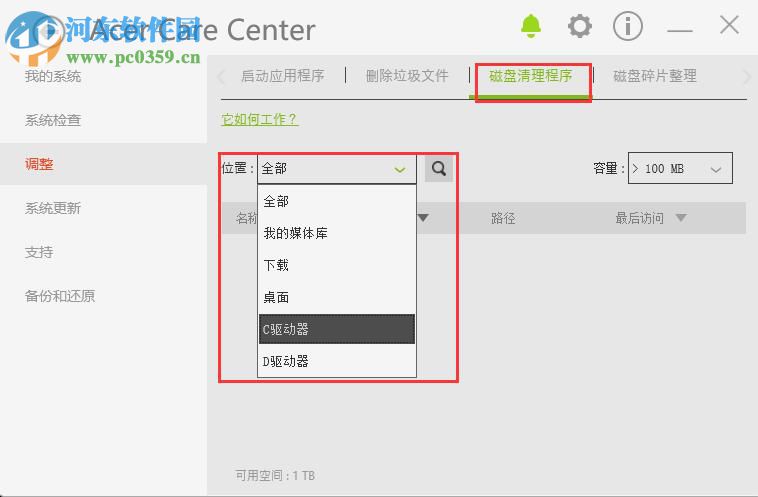
6.点选至'磁盘清理程序'中,首先先选择所要清理的位置(如C盘或者D盘等):
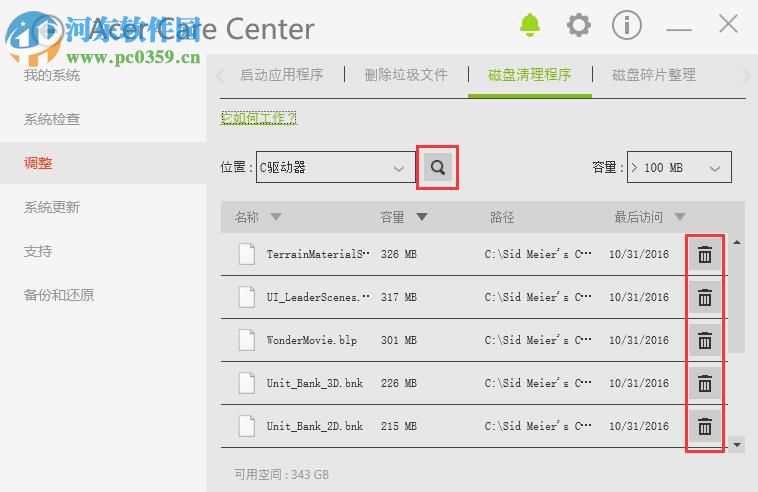
7.选择好位置后,点击放大镜的搜索按钮会自动列出设备中的大文件,点击文件后面的删除图标可以自行选择文件进行删除以释放驱动器空间:
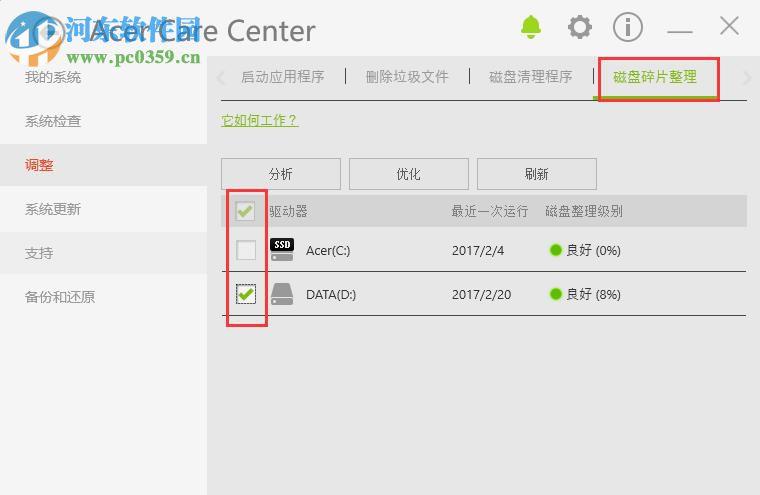
8.选择到'磁盘碎片整理',勾选所要分析优化的的驱动器号(此操作对于外接硬盘或者固态硬盘无效):
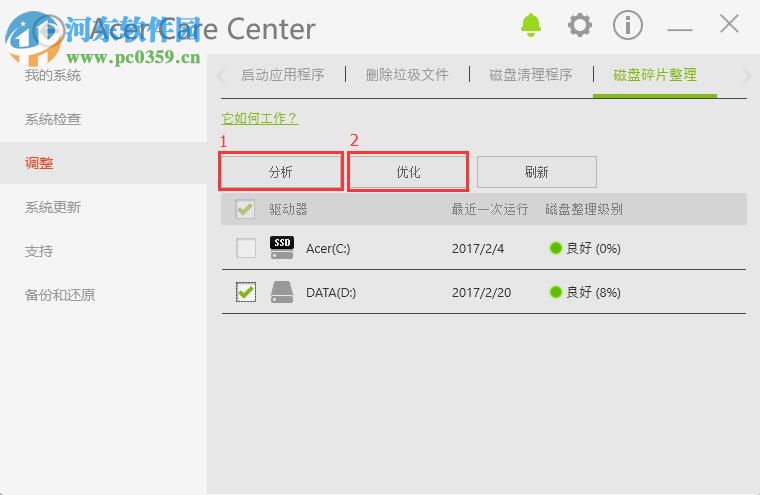
9.选择完需要分析优化的驱动器后,先点击'分析',再点击'优化':
以上为如何使用Acer Care Center软件进行电脑性能优化的参考方案,更多电脑系统教程,请继续关注乐呵呵网!