

谷歌浏览器很方便可以使用很多的插件,但是很多小伙伴不知道怎么添加,今天就为你们带来了谷歌浏览器添加插件详情介绍,想知道的就快来看看吧。
谷歌浏览器添加插件怎么做:方法一:
1、打开谷歌浏览器,点击右上方的三个点进入“菜单”。
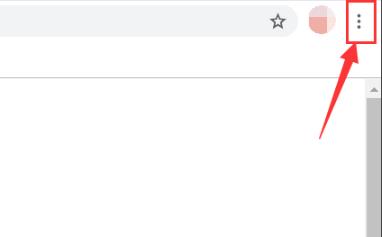
2、随后进入“更多工具”选择“扩展程序”。

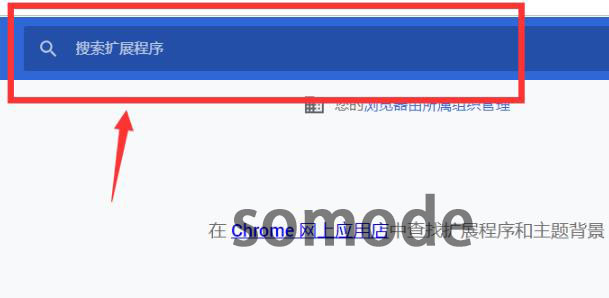
3、你可以在扩展程序页面顶部进行相关的搜索安装需要的插件。
方法二:
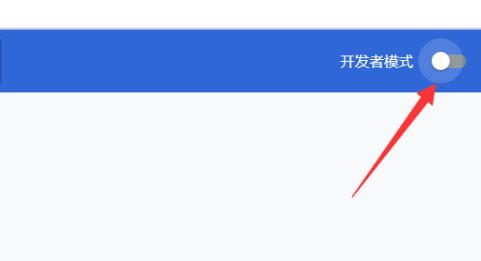
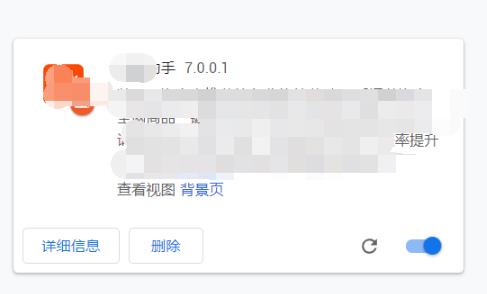
1、在扩展程序界面的右上角将“开发者模式”后的开关打开。
2、随后点击左上角的“加载已解压的扩展程序”。
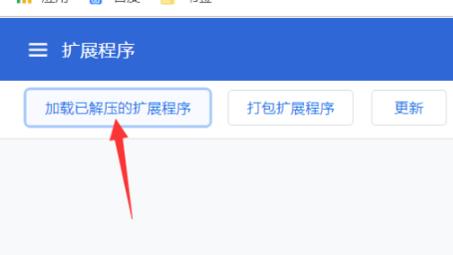
3、选择需要的插件文件打开,随后即可完成安装并使用。
你可能还想看:谷歌浏览器设置主页方法 | 谷歌浏览器贴吧看不到图片解决方法
以上就是乐呵呵网为您带来的谷歌浏览器添加插件怎么做,在更多工具中进行搜索即可。欢迎您的查看。
以上就是谷歌浏览器添加插件详情介绍的全部内容,望能这篇谷歌浏览器添加插件详情介绍可以帮助您解决问题,能够解决大家的实际问题是乐呵呵网一直努力的方向和目标。
