

很多用户使用电脑的时候都会让电脑自动来搜索连接过的无线网进行连接,但是有时候容易出现访问的问题,下面就给你们带来了无线适配器或访问点有问题解决方法,快来看看吧。
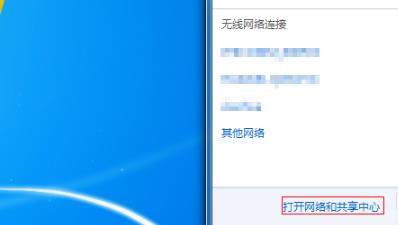
无线适配器或访问点有问题怎么解决:1、在地安娜的桌面上点击任务栏中的“网络图标”点击“打开网络和共享中心”。
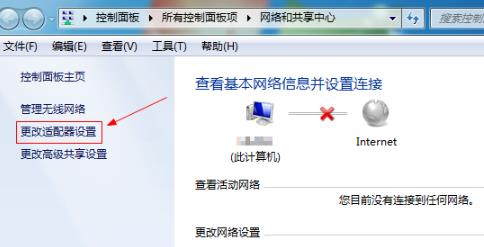
2、打开后在左侧点击“更改适配器设置”。
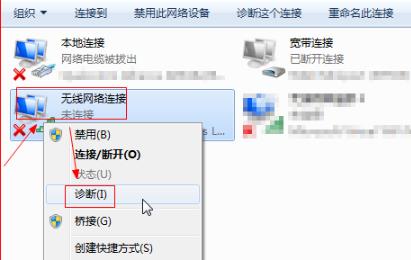
3、在打开的“网络连接”中右击“无线网络连接”并点击下面的“诊断”。
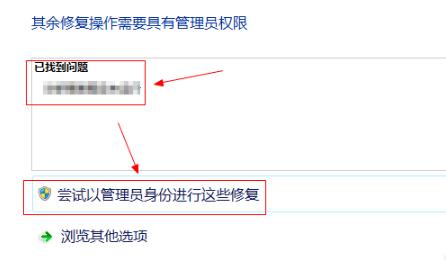
4、在windows网络诊断中点击“尝试以管理员身份进行这些修复”。
5、等待系统自动修复完成后在对话框中已修复。
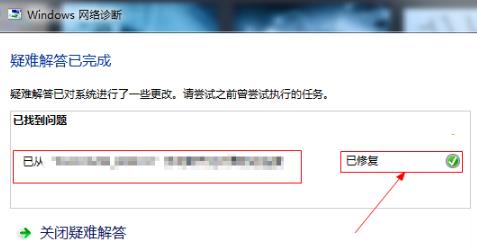
6、最后就能够看到“网络连接恢复正常”。

以上就是乐呵呵网为您带来的无线适配器或访问点有问题解决方法,如果没有及时生效可以重启一下~想了解更多的问题请收藏乐呵呵网哟。欢迎您的查看。
以上就是无线适配器或访问点有问题解决方法的全部内容,望能这篇无线适配器或访问点有问题解决方法可以帮助您解决问题,能够解决大家的实际问题是乐呵呵网一直努力的方向和目标。
