

deepin系统很不错很多的用户都在使用,不过对于分区该怎么去操作很多都是一头雾水,所以今天就给你们带来了deepin系统分区方法详情,快来看看吧。
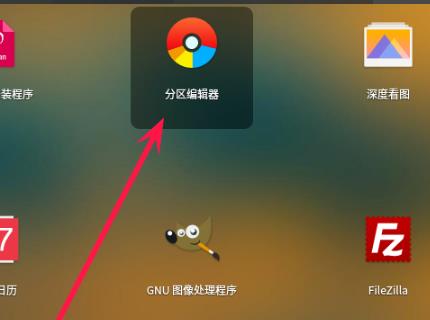
deepin如何分区:1、点击任务栏中的启动器,找到并点击“分区编辑器”。
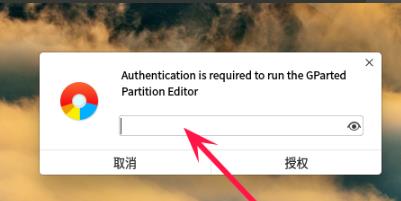
2、运行分区编辑器,随后输入当前的用户密码来授权。
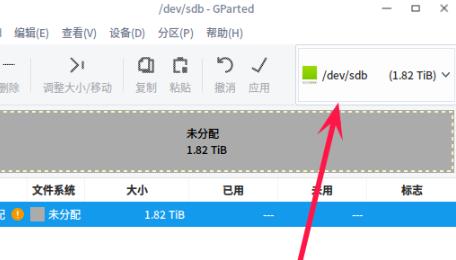
3、打开分区编辑器后选择要分区的硬盘。
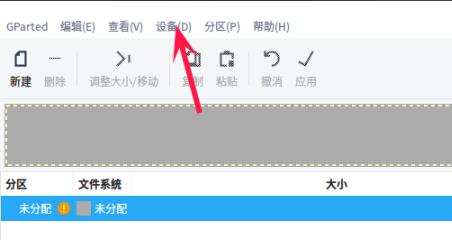
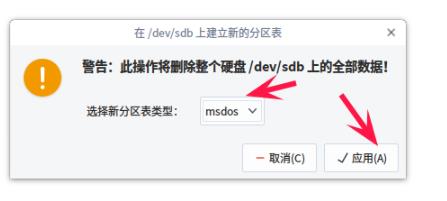
4、随后点击“设备”—>“新建”。
5、按照默认设置即可,点击“应用”即可使用。
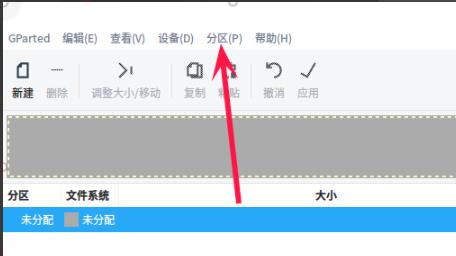
6、完成后点击上方任务栏中的“分区”。
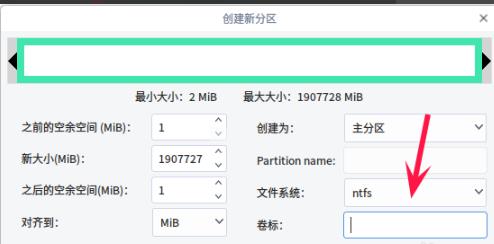
7、进行先关设置之后点击“添加”即可完成。
你可能还想看:任务栏消失解决方法
以上就是乐呵呵网为您带来的deepin系统分区方法详情 ,分区编辑器在任务栏中哦~想了解更多的问题请收藏乐呵呵网哟。欢迎您的查看。
以上就是deepin系统分区方法详情的全部内容,望能这篇deepin系统分区方法详情可以帮助您解决问题,能够解决大家的实际问题是乐呵呵网一直努力的方向和目标。
