

shell32.dll是系统文件,通常都是在安装系统的时候自动创建的有着很重要的作用,但是很多的用户都遇到了无法定位动态链接shell32.dll的提示框,那么下面就来看看解决的方法吧。
【无法定位动态链接库常见问题】
无法定位程序输入点于shell32.dll解决方法:出现问题的原因是因为shell32.dll文件的缺失。
解决方法如下:
1、下载 shell32.dll 文件 下载地址>>
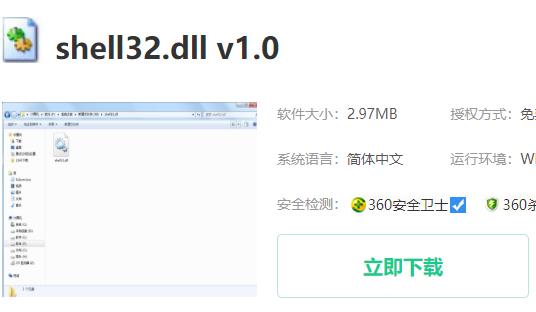
2、将 shell32.dll 文件复制到目录“C:WindowsSystem32”下
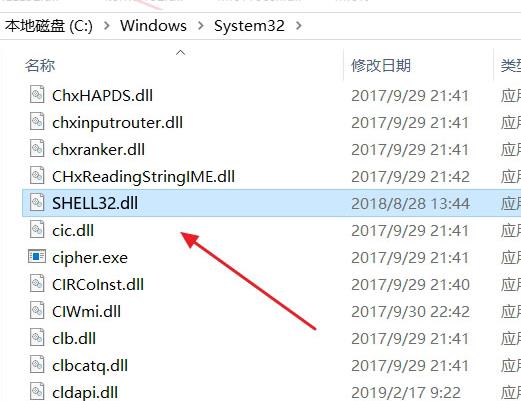
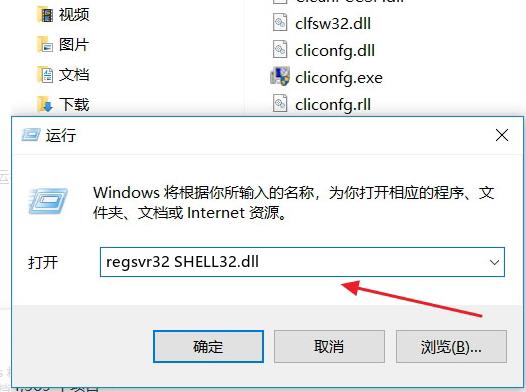
3、点击“开始”选择“运行”输入 regsvr SHELL32.dll 点击“确定”
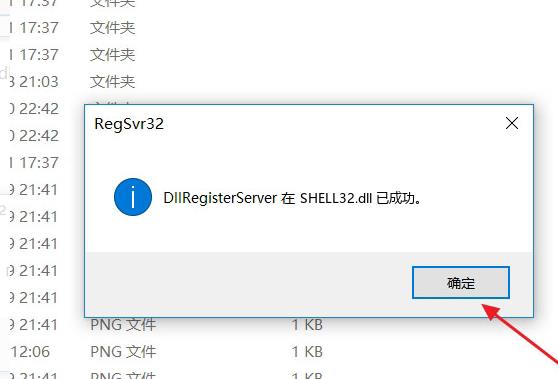
4、弹出安装成功shell32.dll文件的对话框,点击“确定”
以上就是给各位小伙伴带来的无法定位程序输入点于shell32.dll解决方法,希望你们会喜欢。更多相关教程请收藏乐呵呵网~
以上就是无法定位程序输入点于shell32.dll解决方法的全部内容,望能这篇无法定位程序输入点于shell32.dll解决方法可以帮助您解决问题,能够解决大家的实际问题是乐呵呵网一直努力的方向和目标。
