每天接触图片工作的用户会很需要jpg的格式因为这个格式不仅小巧而且非常的方便快速,今天就给你们带来了电脑jpg格式图片设置方法,如果你有需要就来学习一下吧。
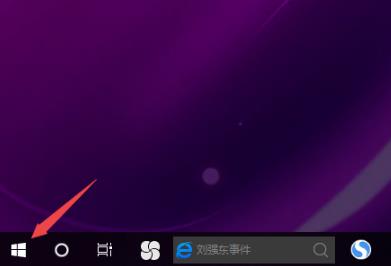
电脑jpg格式图片怎么弄1、首先点击左下角的开始然后在搜索框中输入“画图”。
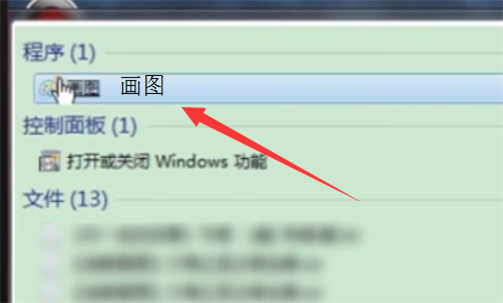
2、点击打开画图工具在点击左上角的菜单选择打开。
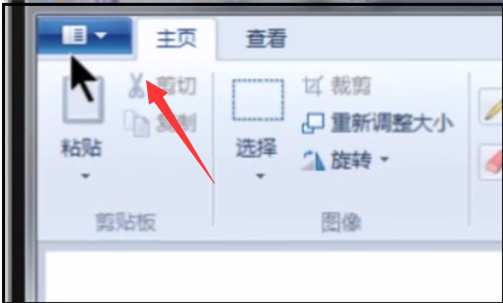
3、导入要转化成jpg格式的图片点击进入。

4、再次点击左上角的文件选择里面的“另存为”。

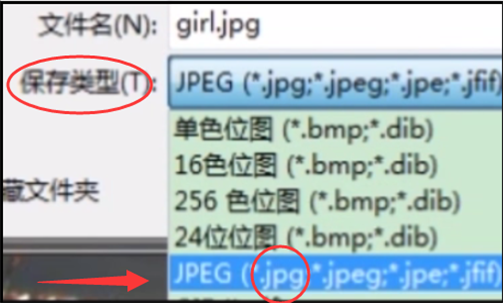
5、在保持的格式类型中选择jpg格式,点击保存即可。
以上就是为大家整理的电脑jpg格式图片设置方法,jpg格式的图片大小最小,更多相关信息可以继续关注乐呵呵网哦~
以上就是电脑jpg格式图片设置方法的全部内容,望能这篇电脑jpg格式图片设置方法可以帮助您解决问题,能够解决大家的实际问题是乐呵呵网一直努力的方向和目标。