在电脑的使用过程中总会需要对mac地址进行更改,可是这个操作不简单难倒了许多的小白用户,为此今天就给你们带来了电脑mac地址更改方法,快来一起学习一下吧。
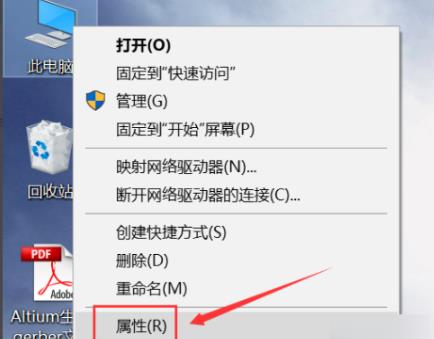
电脑mac地址怎么更改1、首先打开电脑桌面,右击此电脑并点击“属性”。
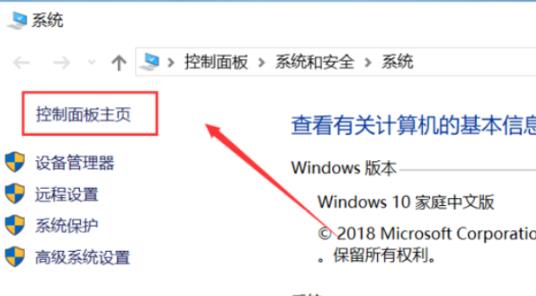
2、然后进入属性模板,点击左侧的控制面板主页面进入。
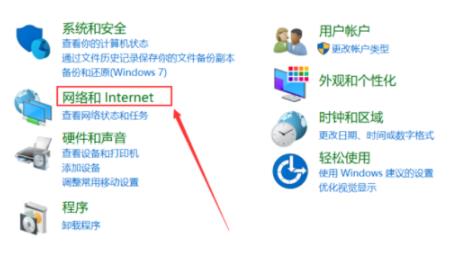
3、在控制面板界面选择“网络和internet”进入。
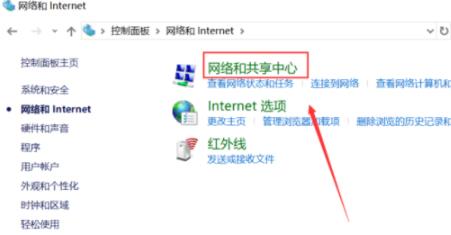
4、之后选择里面的“网络和共享中心”。
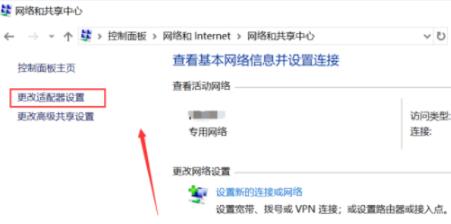
5、点击左侧的“更改适配器设置”。
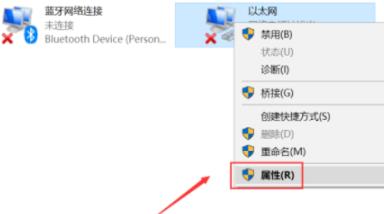
6、在网卡列表右击你要修改的mac地址,选择“属性”。
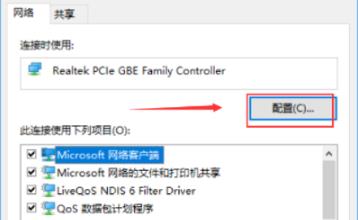
7、进入属性面板后点击“配置”进行设置。
8、选择“高级”任务选项卡。
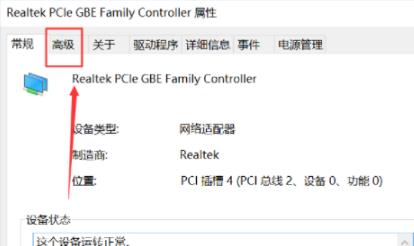
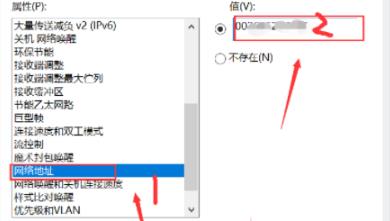
9、在高级界面中找到网络地址,在里面输入新的mac地址,点击确定即可成功修改。
以上就是为大家整理的电脑mac地址更改方法,如果换成的地址是别人的会造成网络冲突,更多相关信息可以继续关注乐呵呵网哦~
以上就是电脑mac地址更改方法的全部内容,望能这篇电脑mac地址更改方法可以帮助您解决问题,能够解决大家的实际问题是乐呵呵网一直努力的方向和目标。