一键装机是现在很多安装系统的用户都会选择的,不过在安装的时候很多都遇到了镜像文件错误的问题导致没法继续安装,下面就给你们带来了一键装机系统提示镜像文件错误解决方法,快来看看怎么解决吧。
一键装机系统提示镜像文件错误怎么办:方法一:
1、首先下载一个U盘启动工具进行安装。
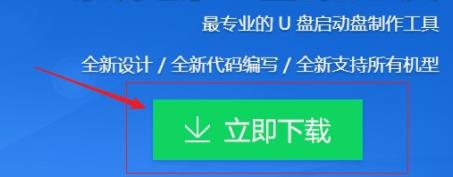
2、然后安装成功后插入U盘,打开软件选择插入的U盘。
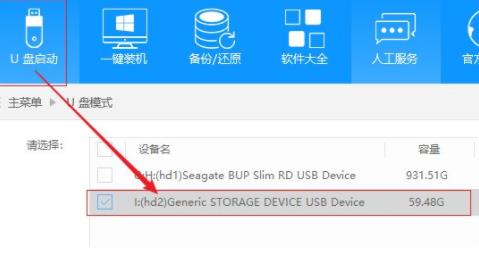
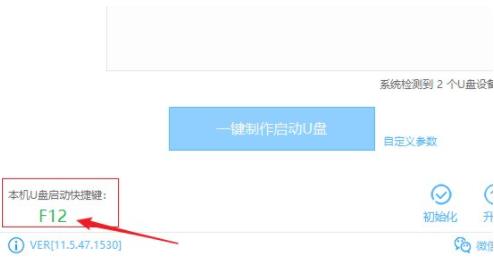
3、点击“一键制作启动U盘”。
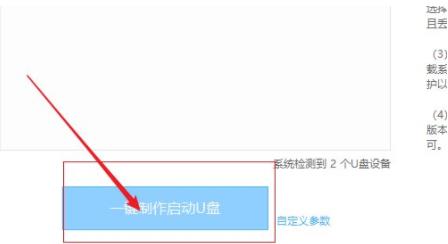
4、完成之后重启电脑,进入bios设置U盘启动。
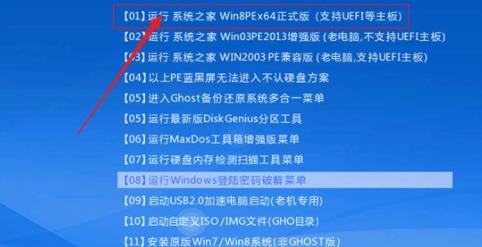
5、成功后再次重启,进入U盘pe菜单选择第一项。
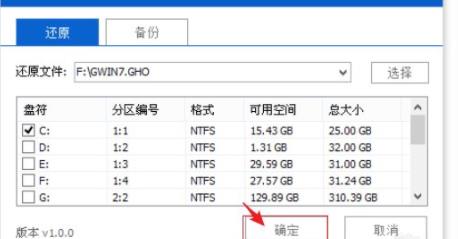
6、进入之后打开pe然后选择合适安装位置点击确定。
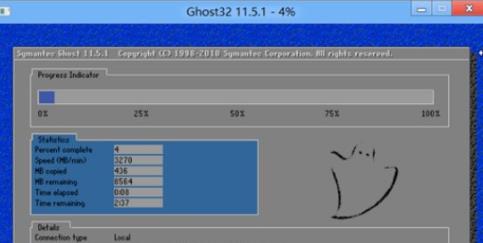
7、最后等待进度条安装完成后即可。
方法二:
还有一种可能就是你的电脑系统出现了故障导致的,建议你重新安装系统进行尝试。
【win10正版原装系统下载】
这是一款非常给力的系统能够给你带来很多的特色功能,方便而且好用。
一键即可完成安装,为你删除了大量的无用插件和服务,可以用的更加的方便。
【win10快速装系统下载】
一键就能够快速安装的系统,特别的快速,适用于各种人群,不懂也没关系。
安装起来很是过瘾,几分钟就能够搞定,还自动帮你安装必备的驱动,省力好用。
你可能还想看: 开不了机重装系统教程
以上就是乐呵呵网为您带来的一键装机系统提示镜像文件错误解决方法,重新安装一个又好镜像文件的系统就好了,想了解更多的问题请收藏乐呵呵网哟~
以上就是一键装机系统提示镜像文件错误解决方法的全部内容,望能这篇一键装机系统提示镜像文件错误解决方法可以帮助您解决问题,能够解决大家的实际问题是乐呵呵网一直努力的方向和目标。